



Selected Language

Tutoriel : mise en place de la réservation pour les créneaux en libre accès

Dans le cadre de l’exploitation d’un établissement en libre accès sans personnel, il est nécessaire de mettre en place un dispositif permettant de maîtriser la fréquentation et de garantir la sécurité des usagers.

Comme expliqué dans notre article dédié à l’évolution de la réglementation, plusieurs solutions existent pour répondre à cette obligation. Parmi elles, la mise en place de créneaux de réservation constitue l’une des approches les plus rapides et les plus simples à déployer.

Cette procédure a donc pour objectif de vous guider dans la configuration du système afin d’assurer sa conformité avec les règles de sécurité applicables aux établissements recevant du public (ERP). Elle décrit les étapes permettant de limiter le nombre de personnes présentes simultanément, notamment grâce à la mise en place de créneaux de réservation et d’un contrôle automatisé des accès.

Cette procédure est à usage public et est volontairement orientée vers l’exploitation de la solution HEITZWeb, certaines options étant spécifiques à cette version.

Table des matières

1. Pré-requis et connexion​

Version CS1.4 – RC 175 – La configuration doit uniquement être réalisée sur HEITZWeb.

Pour vous connecter vous pouvez :

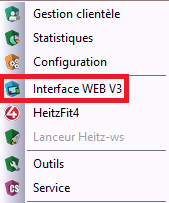
  • passer par le MenuCS > Interface Web V3
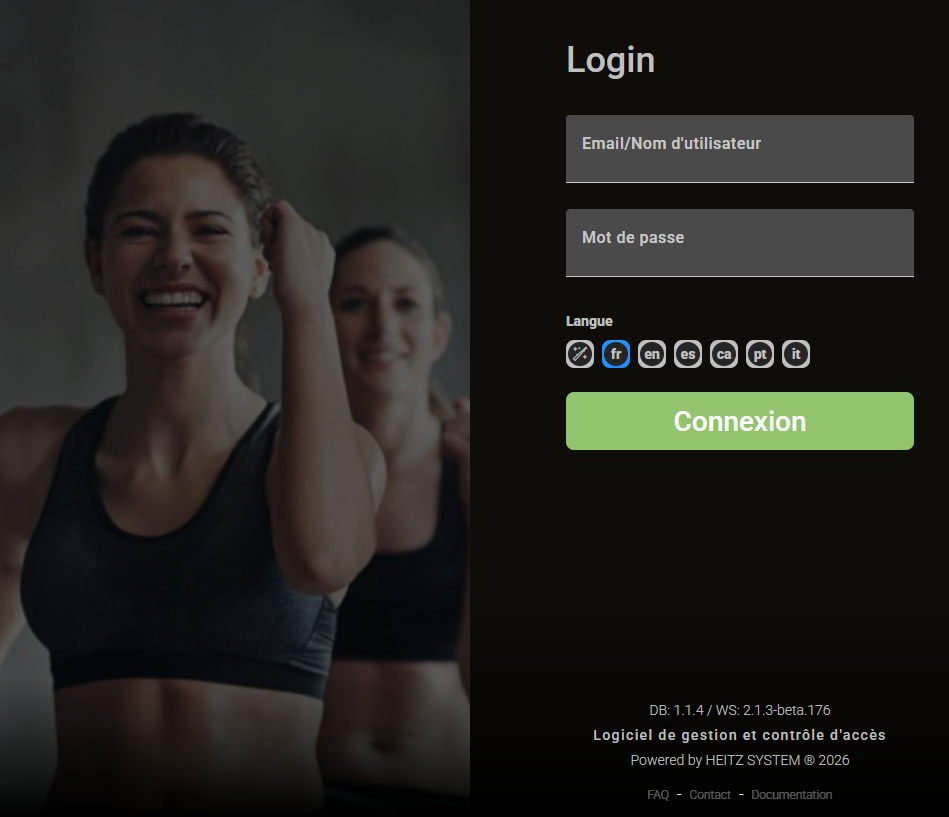
  • passer par l’URL vous ayant été renseignée par le Service Technique propre à votre établissement

Les informations de connexion sont identiques à celles utilisées pour la Gestion Clientèle.

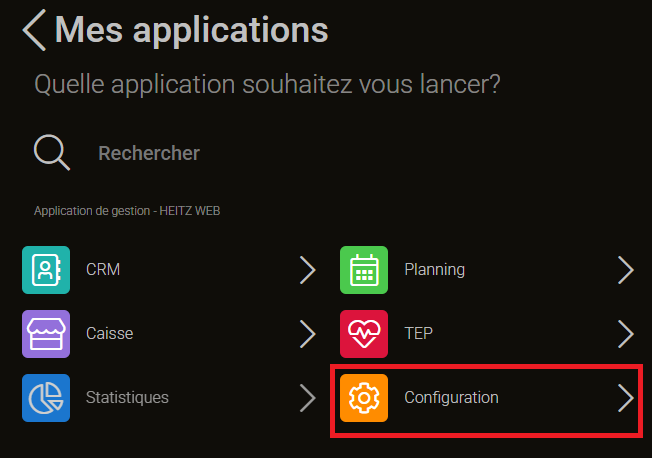
L’application met à votre disposition plusieurs modules, c’est le module de Configuration qui va nous intéresser dans un premier temps.

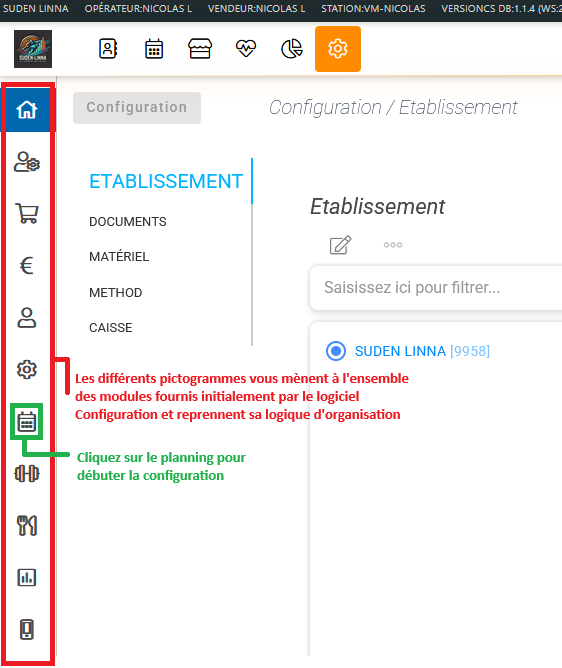
Commençons par la génération du planning dans l’onglet dédié.

2. Génération du planning

Avant de pouvoir mettre en place vos créneaux de réservation, il est nécessaire de configurer votre planning en créant les éléments de base : lieu, groupe et tâche.

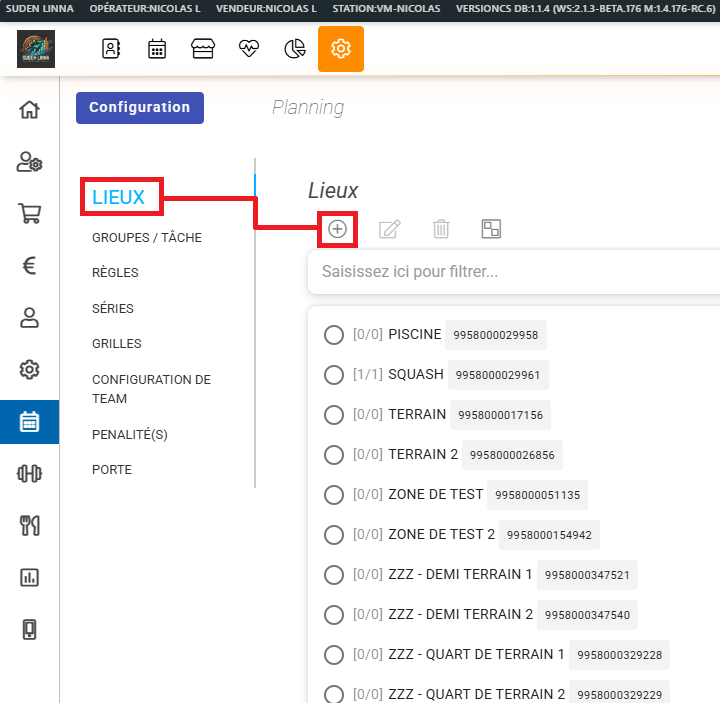
Tout d’abord, vous devez créer un lieu, celui dans lequel se déroulera votre activité (ici, on considérera l’espace principal en tant qu’accès à l’établissement).

Cliquez sur +.

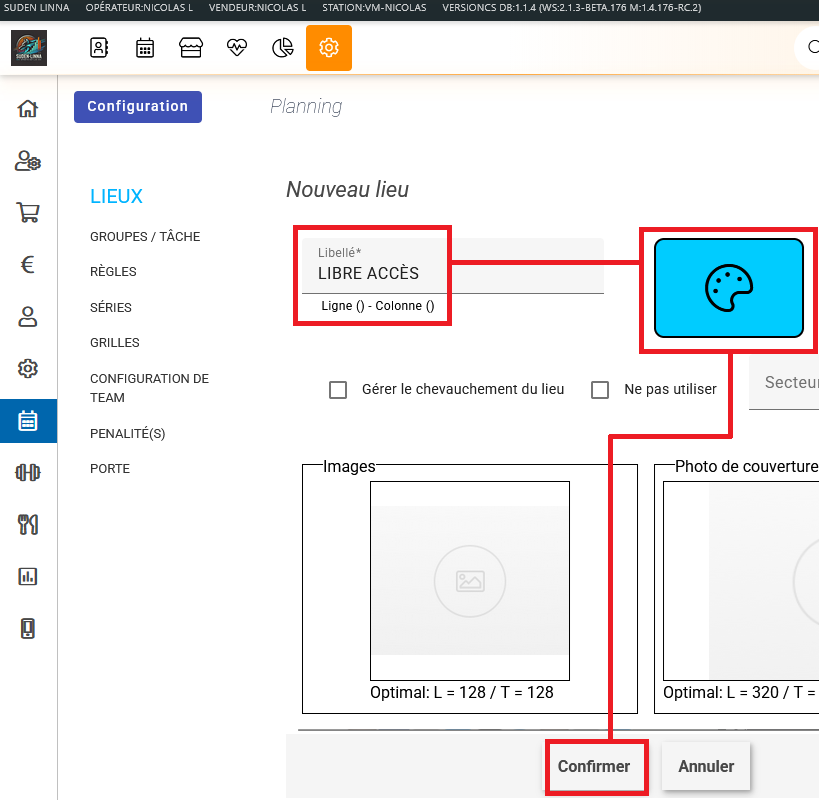
Saisissez le libellé à votre convenance et cliquez sur Confirmer.


ℹ️ Facultatif : sélectionnez une couleur sur le lieu pour le distinguer de ceux qui sont déjà en place.

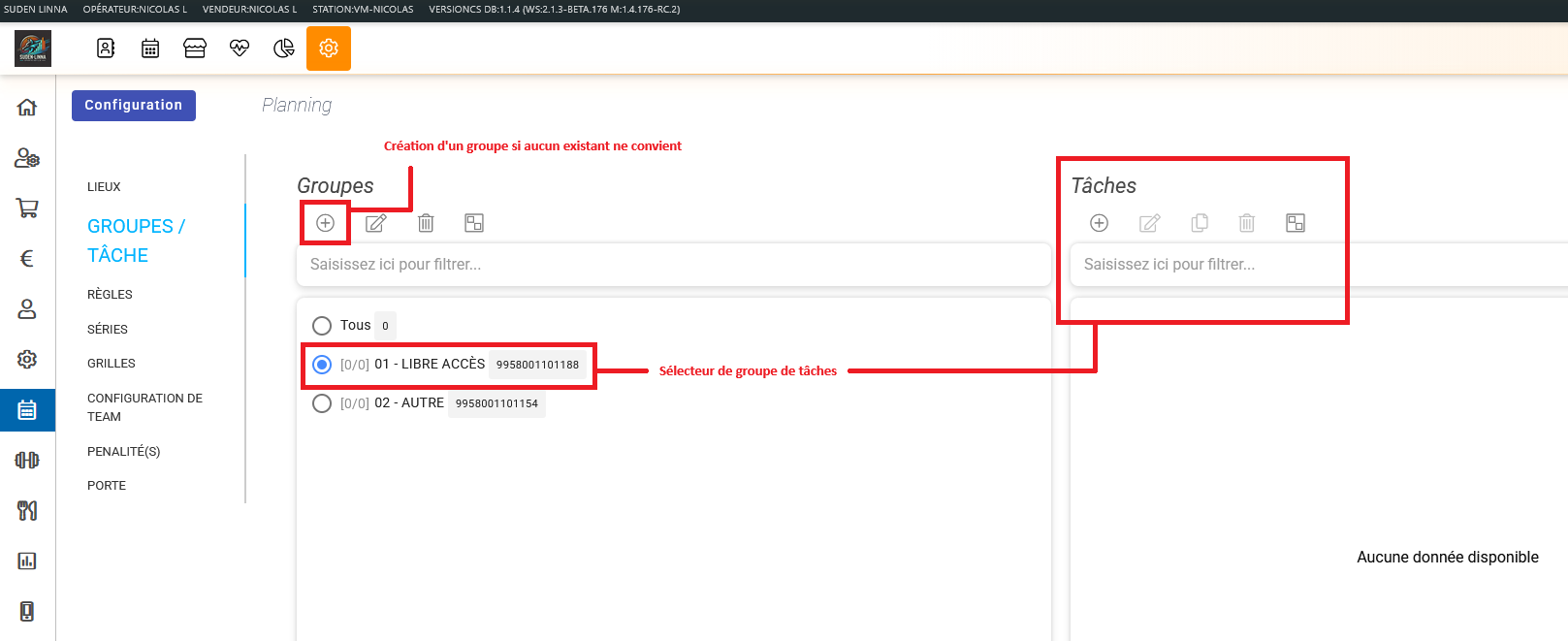
Cliquez ensuite sur l’onglet GroupeSélectionnez un groupe existant ou créez-en un nouveau pour pouvoir retrouver vos éléments plus facilement par la suite.

Cette étape est à votre convenance, comme le lieu il n’y a aucune incidence à créer un groupe ou à en utiliser un déjà existant c’est seulement pour votre propre organisation.

Nommez votre tâche (« Libre accès », « Salle de musculation » …) à votre convenance.

⚠️ Les paramètres suivants doivent être respectés afin d’assurer la conformité de la configuration avec les règles de sécurité applicables aux ERP, notamment dans le cadre d’une exploitation en libre accès sans personnel :

  • Nombre de place : 19
  • Durée de la tâche : 30min
  • Cocher la fonction Autoriser la réservation des évènements débutés
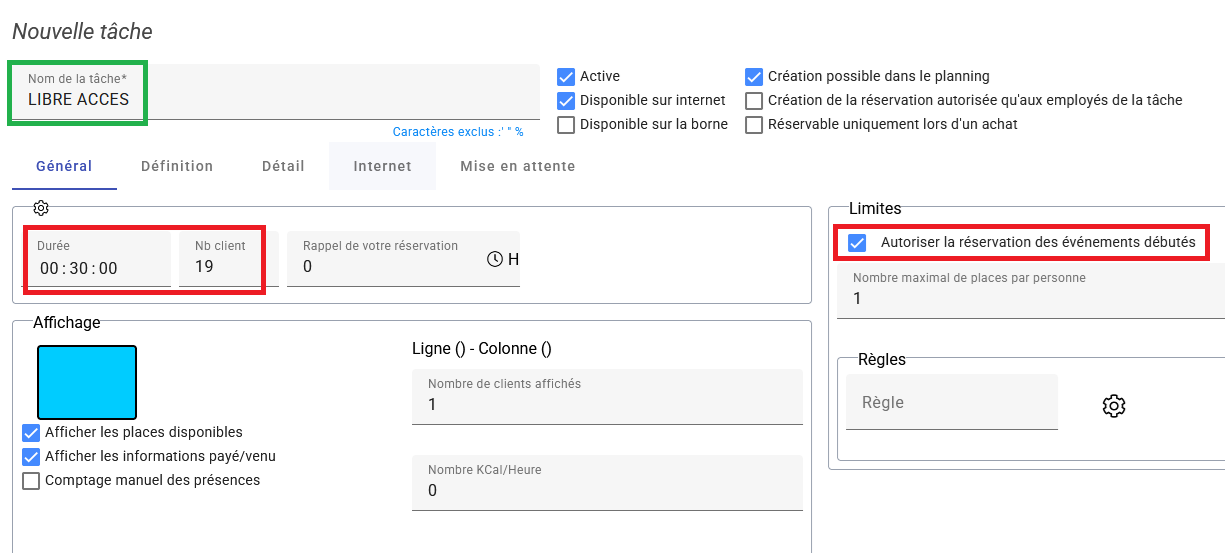
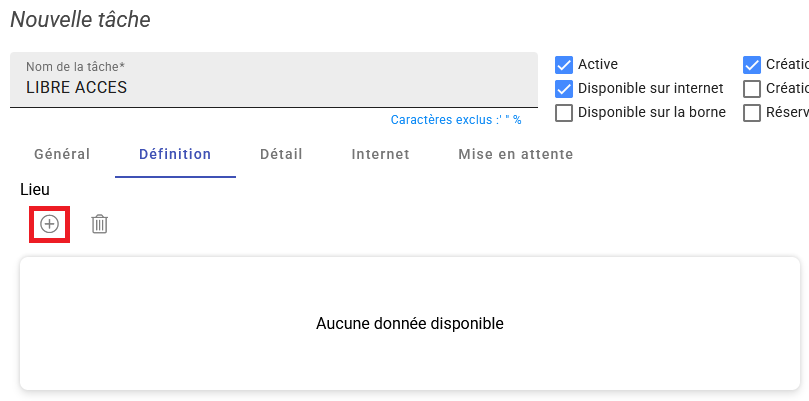
Cliquez ensuite sur le sous-onglet Définition.

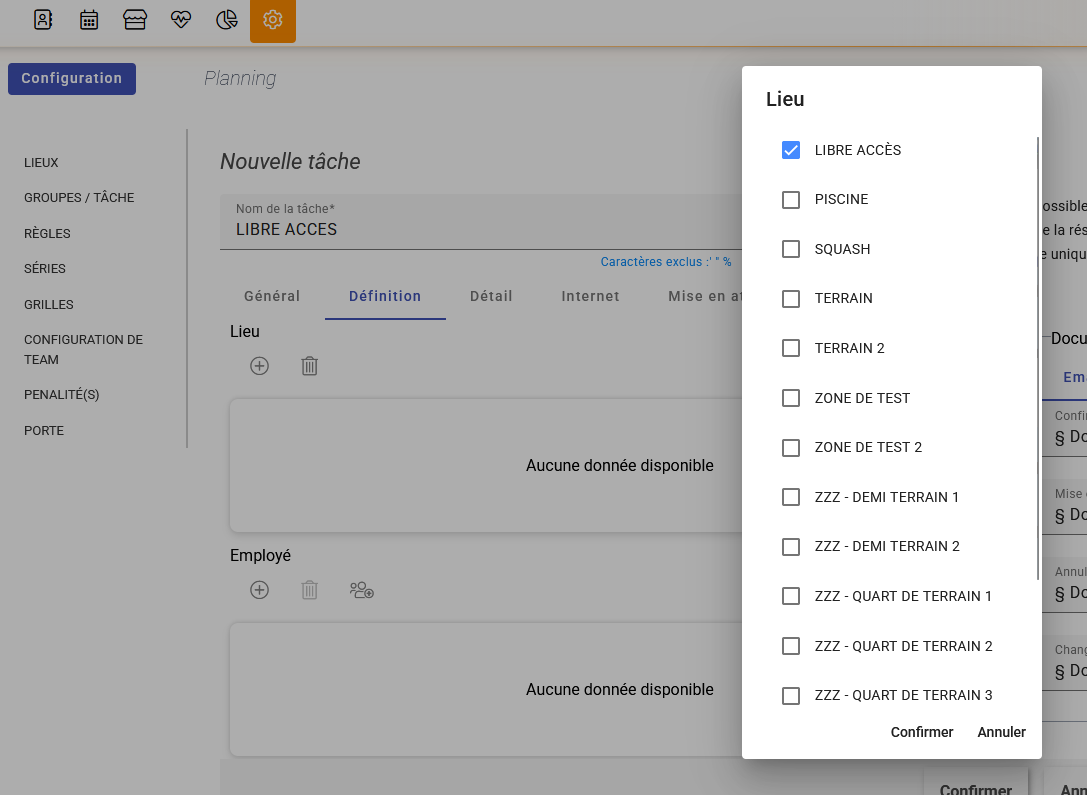
Indiquez le lieu précédemment généré en cliquant sur +.

C’est le seul élément obligatoire ici.

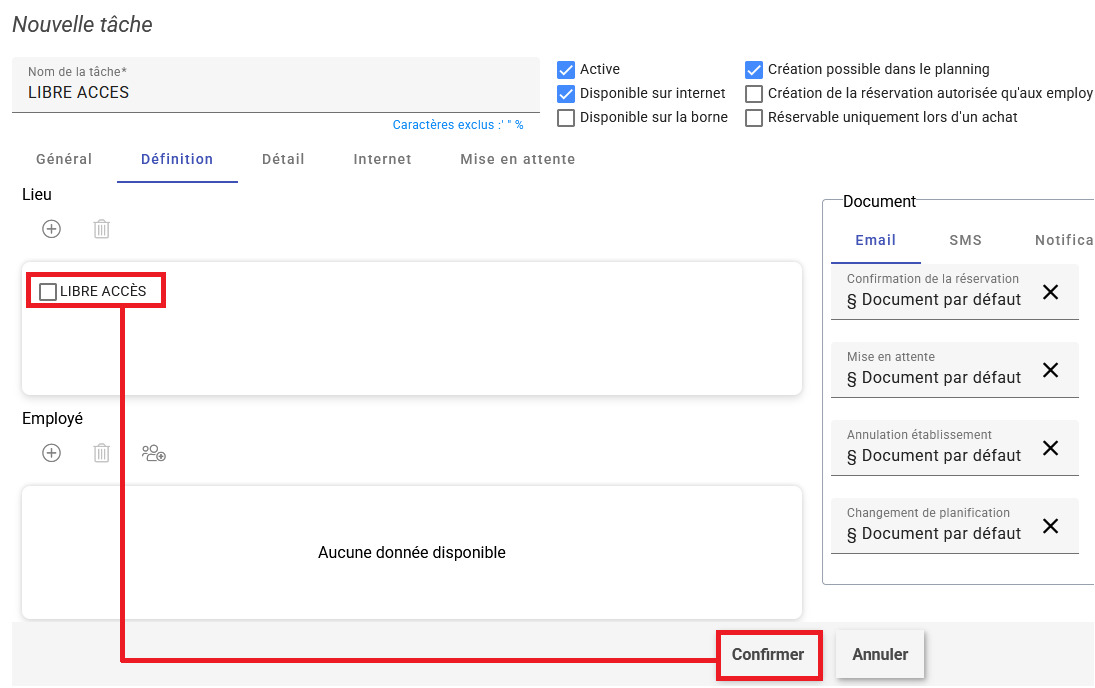
Rien ne vous empêche de déclarer des documents lors des actions de réservation (les documents par défaut sont cependant pré-configurés s’ils existent dans votre section Document du module Etablissement).

Une fois que le lieu apparaît dans votre liste, cliquez sur Confirmer.

Votre modèle de tâche est désormais configuré. Il faut ensuite générer les créneaux au travers de l’option Série.

3. Génération des séries

Une fois votre tâche configurée, cette étape vous permet de générer en quelques clics l’ensemble des créneaux de réservation, en fonction de vos horaires de libre accès.

 ℹ️ Rappel : une série est une répétition d’une ou plusieurs tâches dans une période donnée (dates, jours, heures, intervalles).

L’objectif est donc d’ici d’établir rapidement l’ensemble des créneaux disponibles pour vos adhérents en un minimum d’étape.
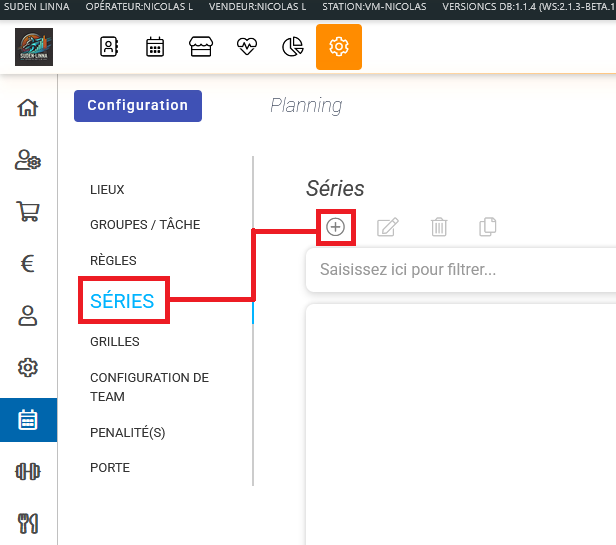
Cliquez sur l’onglet Séries, puis sur +.


ℹ️ Note : dans notre exemple nous allons considérer que le libre accès s’établi de 6h à 9h et de 20h à 23h. Vous êtes libre d’adapter ces périodes au contexte qui correspond à votre activté.

Dans ce contexte il faut éditer notre série en deux périodes :

  • La période de 6h à 9h
  • La période de 20h à 23h

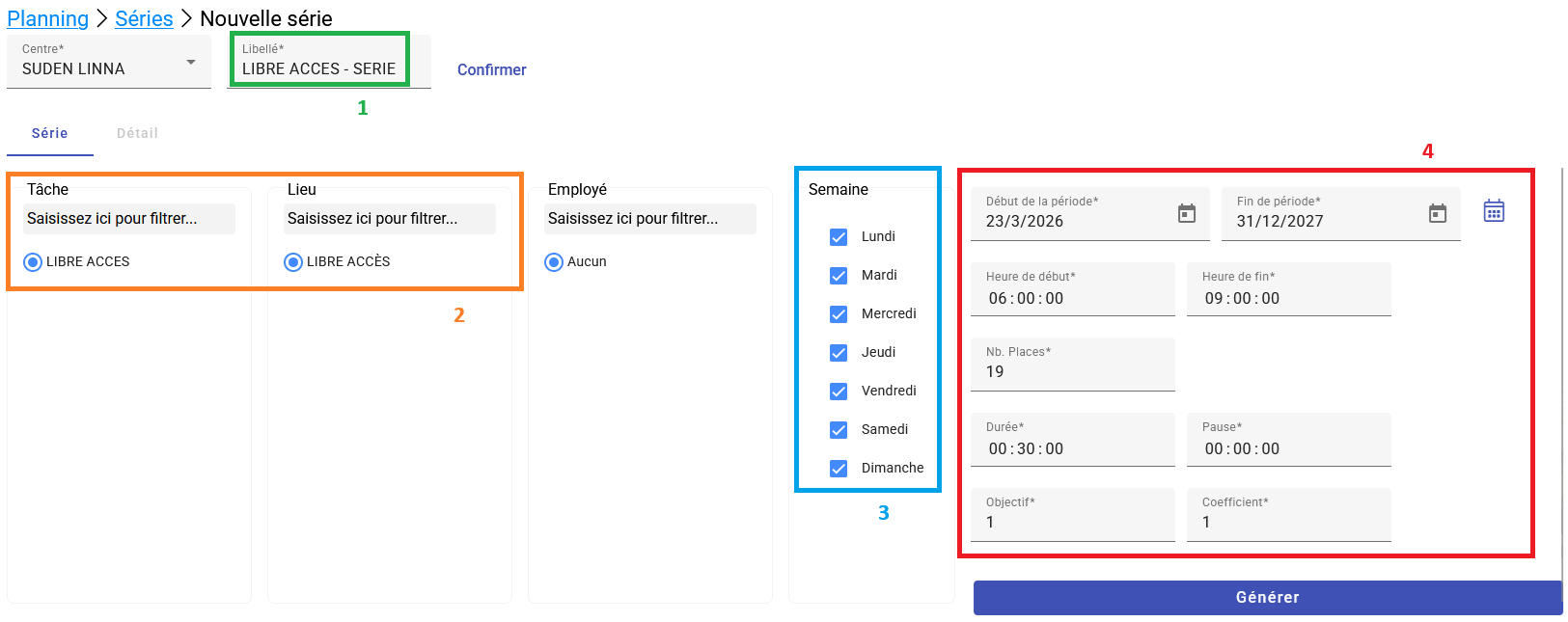
Pour cette 1ère période il faut définir :

  1. Un libellé (à votre convenance ici aussi), à ne faire qu’une seule fois
  2. La tâche utilisée et son lieu (ce dernier se définit automatiquement lorsque vous sélectionnez la tâche)
  3. Les jours de la semaine pour lesquels cette tâche doit être générée
  4. Et la période (dates/heures/intervalles) durant laquelle cette tâche doit être générée

ℹ️ Note : lors de la saisie du libellé le bouton Confirmer apparaît, l’utilisation de ce dernier n’est nécessaire que lors d’une modification de série si vous en changez le nom, ici puisqu’on ne fait que générer une série il n’a aucun caractère obligatoire

L’interface va donc générer autant de cours que possible sur la période de 6h à 9h en prenant en compte le fait que ces cours durent 30min (il doit donc y avoir 6 créneaux par jour sur cette tranche horaire)
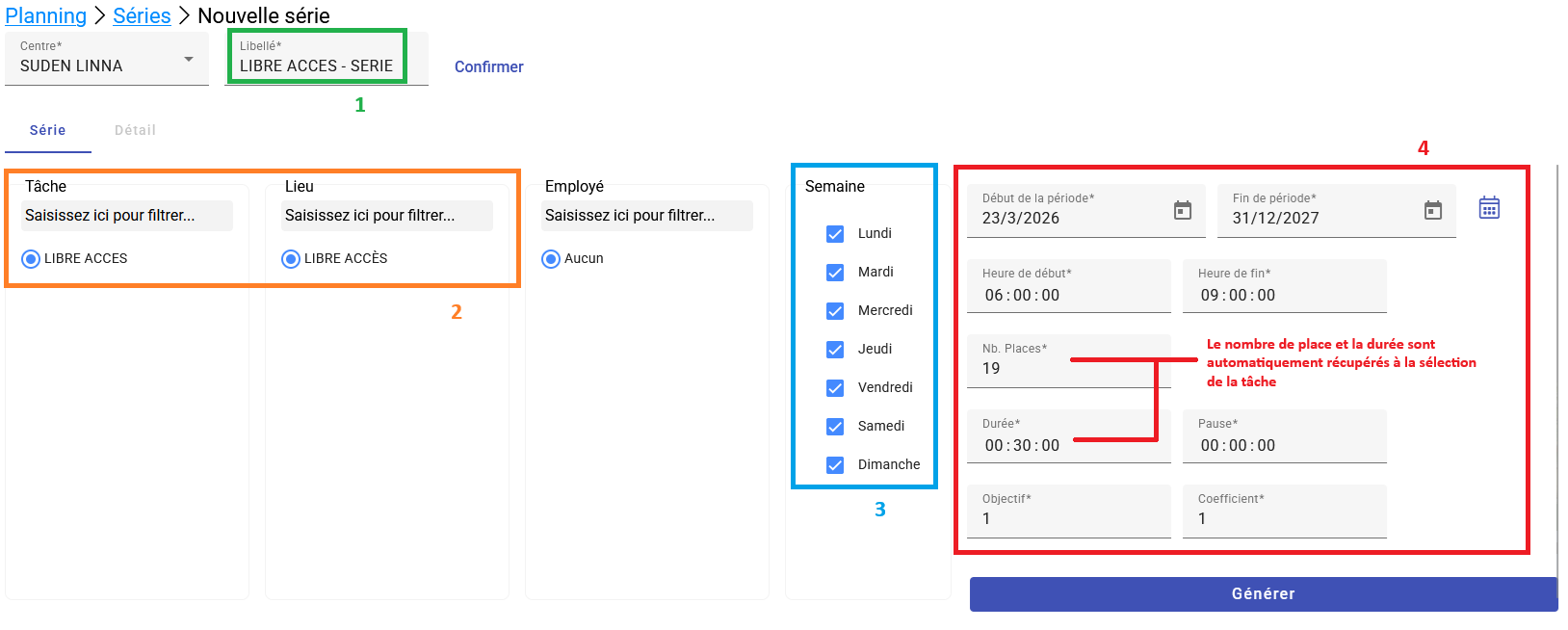
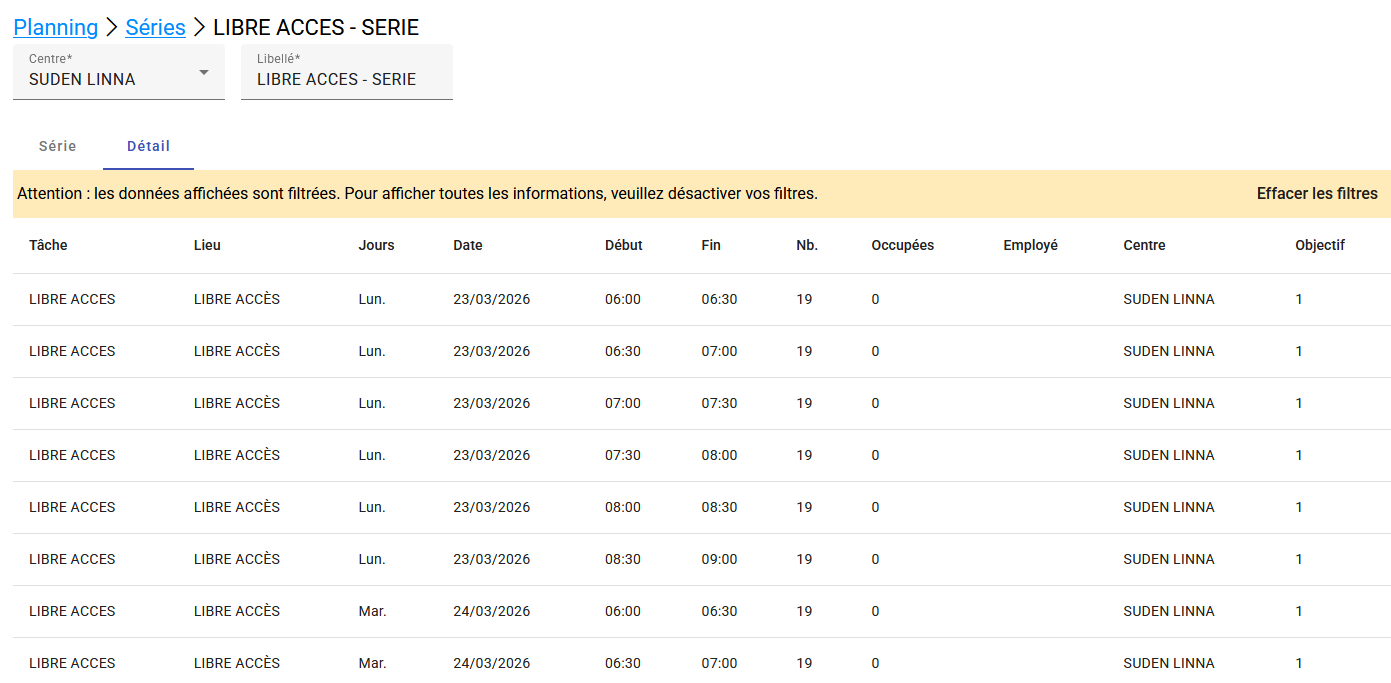
Cliquez sur Générer une fois le paramétrage effectué.

Ce qui donne donc en application avec notre contexte :

Pour la période de 20h à 23h, il suffit de retourner dans l’onglet Série et de recommencer à partir de l’étape 2 (sélection de la tâche).

Les cours générés par la suite s’ajouteront à ceux déjà édités et seront disponibles dans l’onglet Détails.

⚠️ Cette étape ne fait que donner des aides sur les erreurs courantes pouvant être effectuées une fois la génération de la série terminée (si le récapitulatif des cours générés vous convient vous pouvez ignorer cette partie).

Comme pour toute interface que l’on apprend à utiliser, il peut arriver de saisir de mauvaises informations. Si on s’en rend compte immédiatement on peut simplement supprimer la série et recommencer, mais parfois cette prise de conscience survient plusieurs heures/jours plus tard et des réservations ont déjà été effectuées.

Cette étape a pour objectif de donner des scénarios types pouvant survenir et d’apporter des solutions pour effectuer. Trois options de correction sont disponibles dans l’onglet Détails : Modifier, Modifier la série, Supprimer.
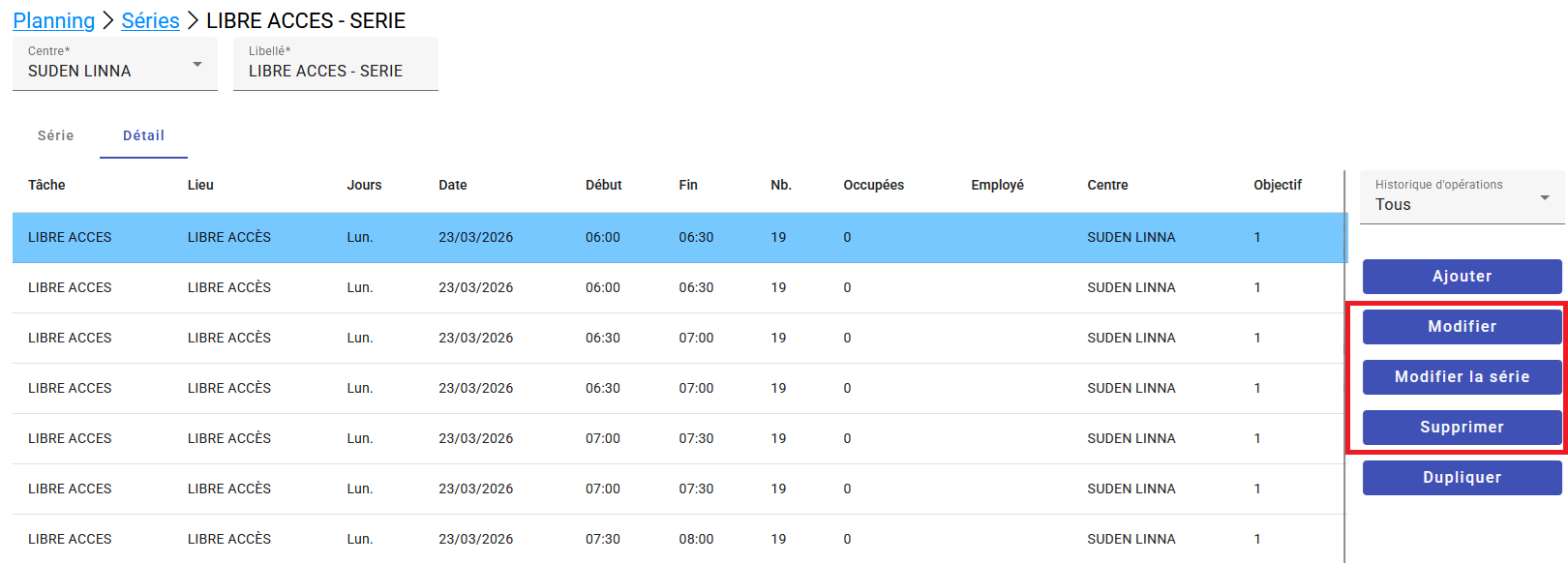
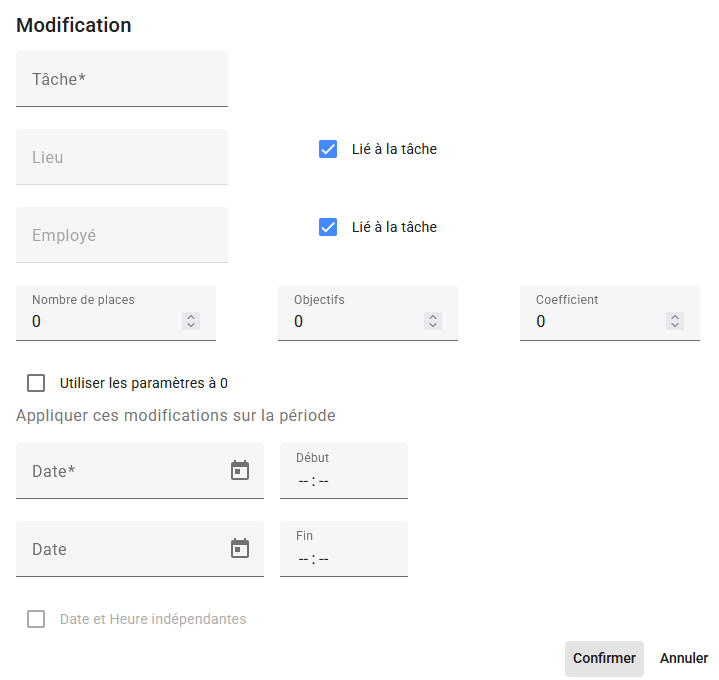
1. Modifier : nécessite d’avoir sélectionné un créneau en particulier, tous les paramètres du créneau sont modifiables

Tous les paramètres sont modifiables via cette fonction.

⚠️ Les modifications sont à répéter manuellement à chaque créneau concerné.
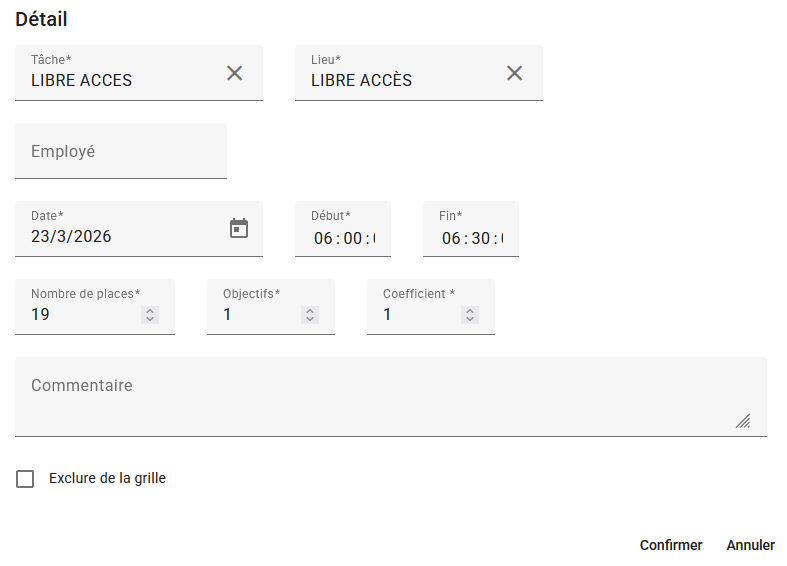
2. Modifier la série : permet d’effectuer des modifications sur l’ensemble des créneaux générés dans la série.

Il est possible d’effectuer des modifications sur le type de tâche générée, son lieu et son employé lié, ainsi que sur le nombre de place.

Il n’est pas possible d’effectuer de modification de série sur les éléments suivants :

  • Cours généré à la mauvaise heure
  • Cours généré sur un jour de la semaine en particulier
  • Cours généré sur la mauvaise période

⚠️ Pour ces 3 points une suppression est nécessaire avant de générer les bons créneaux.

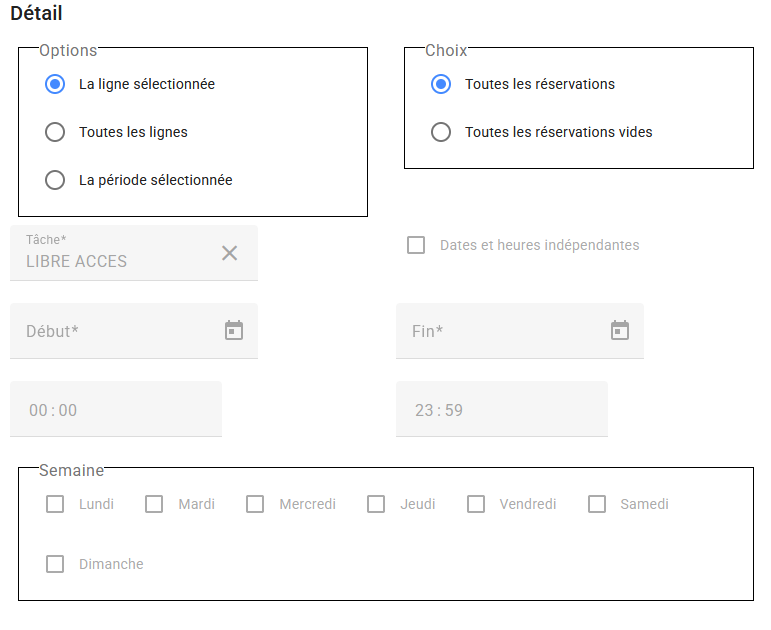
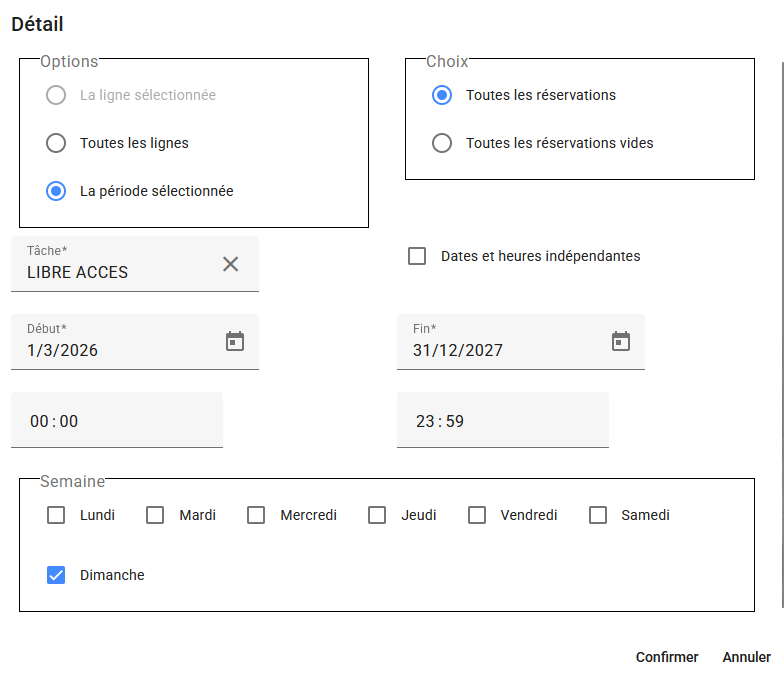
3. Supprimer : permet de supprimer une partie des créneaux selon des critères sélectionnés.

ℹ️ Précisions sur les options :

  • La ligne sélectionnée : n’affectera que la ligne qui aura pu être sélectionnée au préalable (aucun autre critère n’est utilisable).
  • Toutes les lignes : toutes les lignes seront supprimées peu importe les critères utilisés.
  • La période sélectionnée : n’affectera que la période définie dans les critères de période/jour/date-heure.

ℹ️ Précisions sur les choix :

  • Toutes les réservations : tous les cours seront affectés, que des réservations aient été effectuées ou non.
  • Toutes les réservations vides : seuls les cours n’ayant aucune réservation seront affectés.

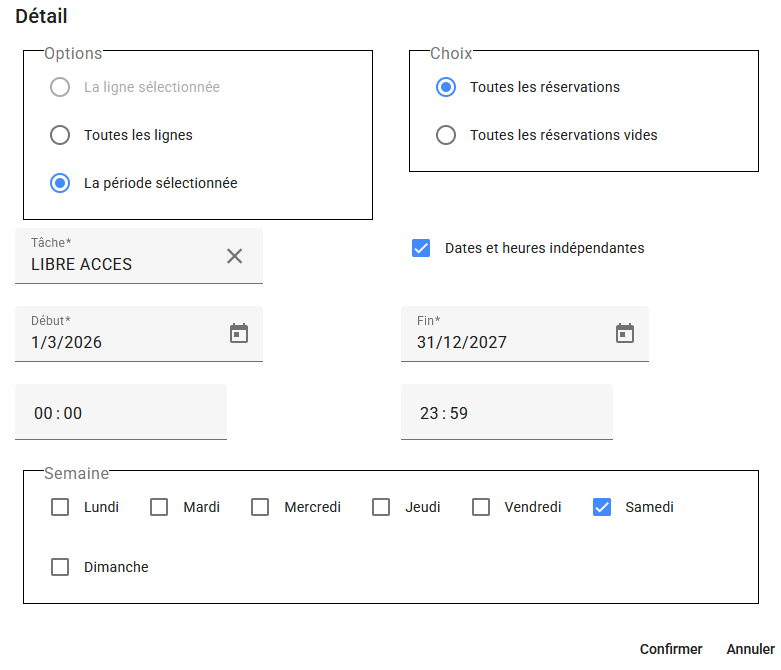
 ℹ️ Date et heures indépendante : n’affecte que les cours des périodes sélectionnées.

Exemple : j’effectue une suppression du 01/03/2026 au 01/04/2026 de 9h à 12h.

  • Sans cette option : ma suppression débute le 01/03/2026 à 9h et se termine le 01/04/2026. S’il y avait un cours le 15/03/2026 à 17h, il est compris dans ma période et sera donc supprimé.
  • Avec cette option : je ne supprime QUE les cours entre le 01/03/2026 et le 01/04/2026 ayant lieu entre 9h et 12h. Le cours du 15/03/2026 à 17h sera donc préservé
Scénarios courants :

1) J’ai généré par erreur des créneaux sur le Dimanche alors que mon établissement est fermé.

  • Utiliser l’option de suppression et cocher la sous-option Période sélectionnée
  • Définir la tâche, la période (dates) et cocher Dimanche dans la section Semaine

2) J’ai généré des créneaux sur le Samedi de 18h à 19h alors que mon établissement ferme à 18h.

  • Utiliser l’option de suppression et cocher la sous-option Période sélectionnée.
  • Définir la tâche, la période (dates + heures), cocher Samedi dans la section Semaine et cocher Dates et heures indépendantes.

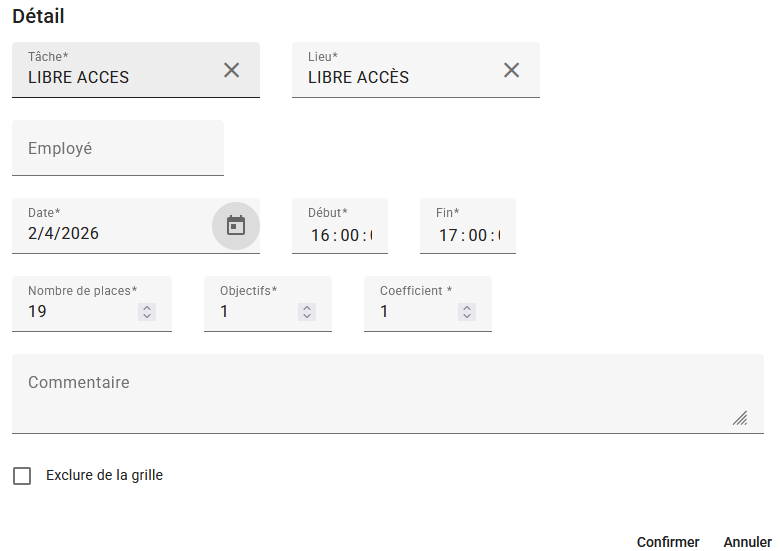
3) Mon cours du Jeudi 2 Avril à 17h sera exceptionnellement décalé à 16h.

  • Sélectionner le créneau et cliquer sur Modifier, changer simplement l’heure.

4) J’ai supprimé toute ma série volontairement mais dans le module planning des créneaux subsistent.

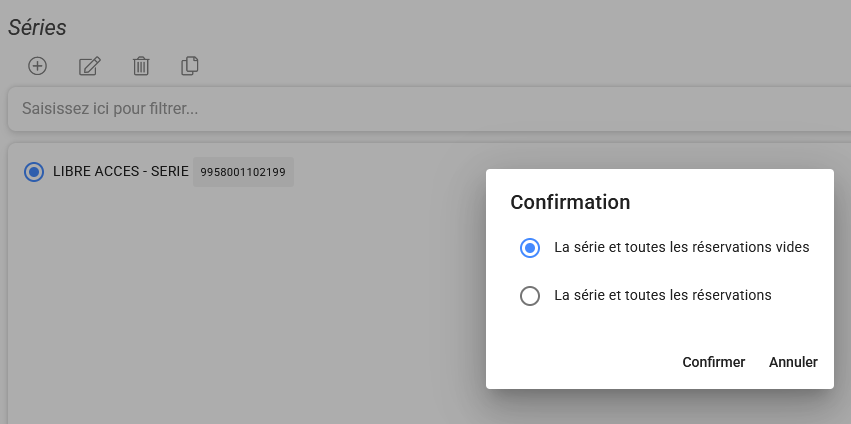
  • Une suppression de série entraîne nécessairement l’apparition d’une fenêtre de confirmation.

Si la 1ère option est restée cochée : alors en effet même si la série est supprimée les cours pour lesquels au moins une réservation a déjà été enregistré ne sont alors pas supprimés.

4. Création de l’accès et attribution​

Une fois que nos différents créneaux ont été générés, il faut maintenant définir les conditions de réservation en créant un article spécifique.

Cette étape peut paraître anodine et facultative mais c’est loin d’être le cas. C’est actuellement une condition essentielle pour le bon fonctionnement du contrôle d’accès.

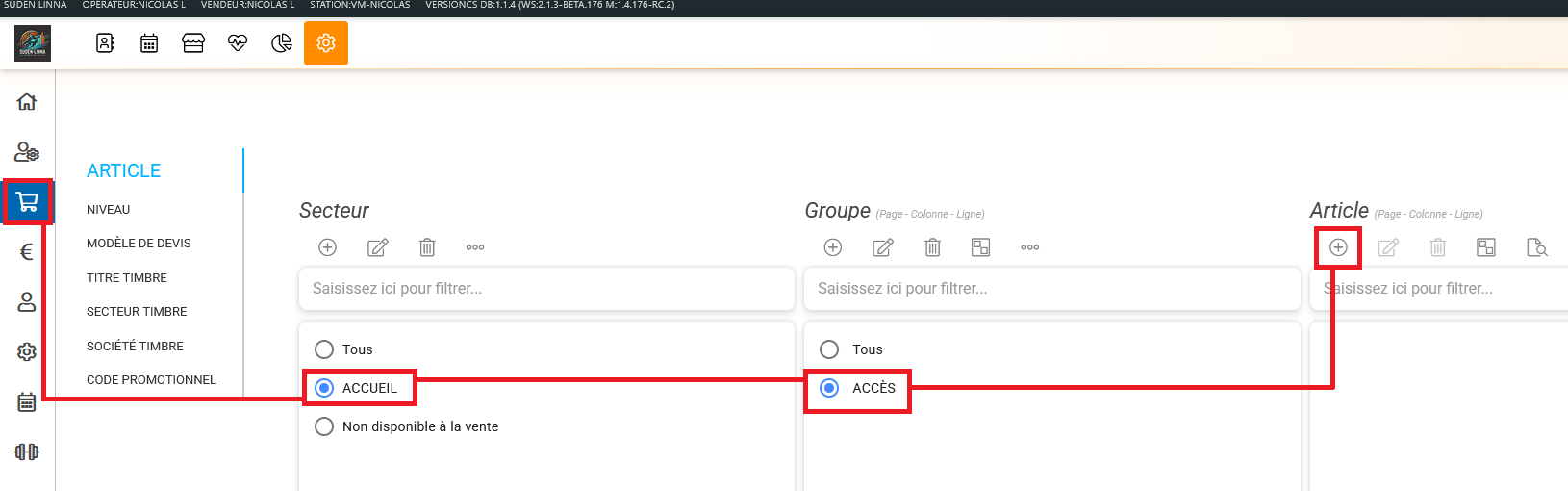
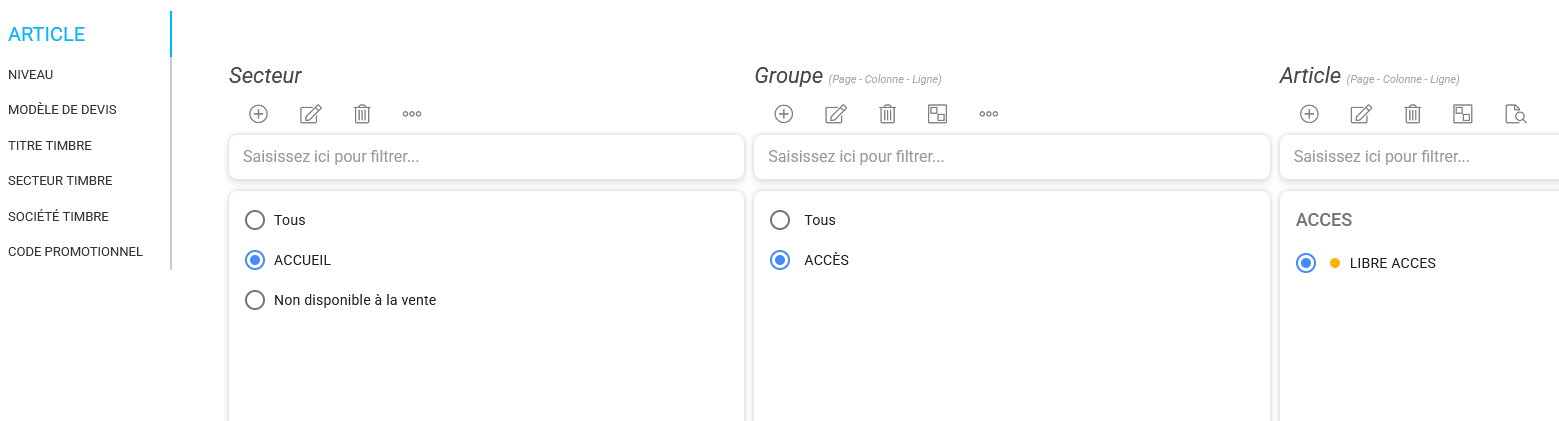
Cliquez sur le module Articles, sélectionnez le secteur et le groupe sur lequel vous allez créer votre accès et cliquez sur +.

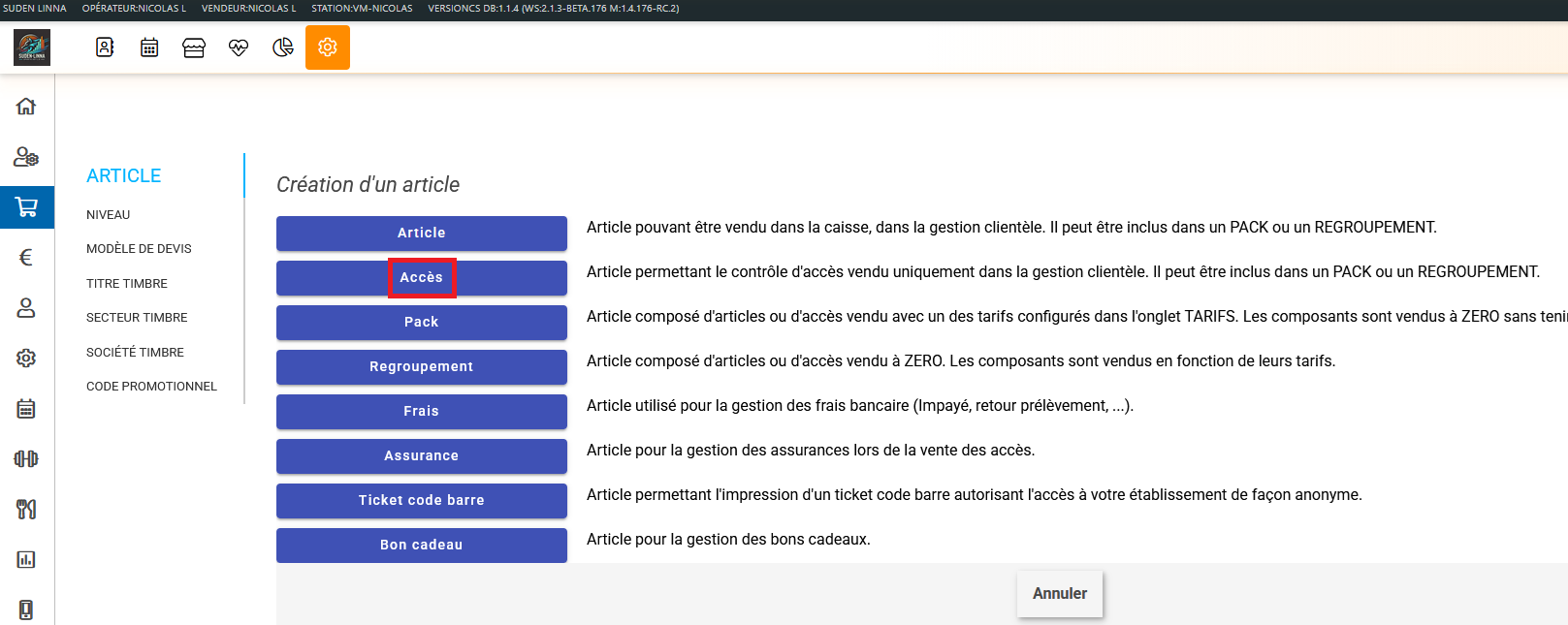
Ici nous allons créer un article de type Accès.

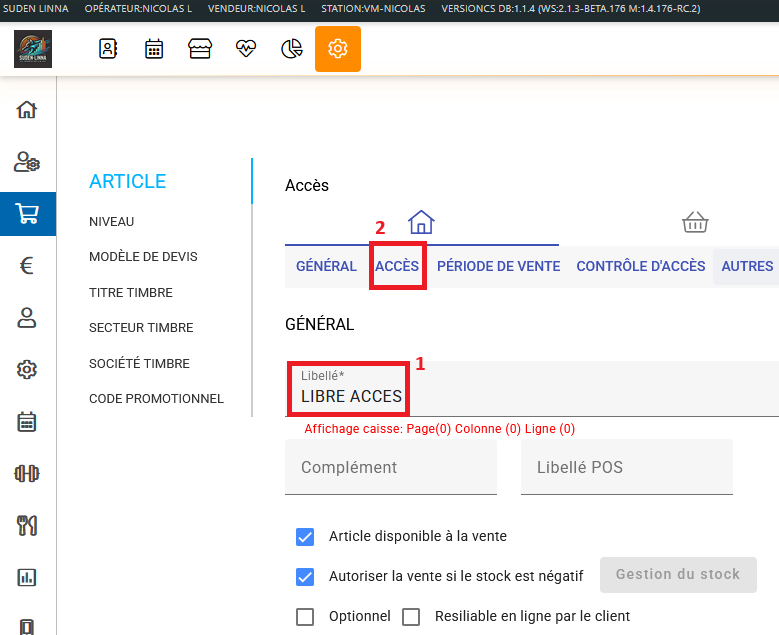
Nommez-le à votre convenance puis cliquez sur Accès.

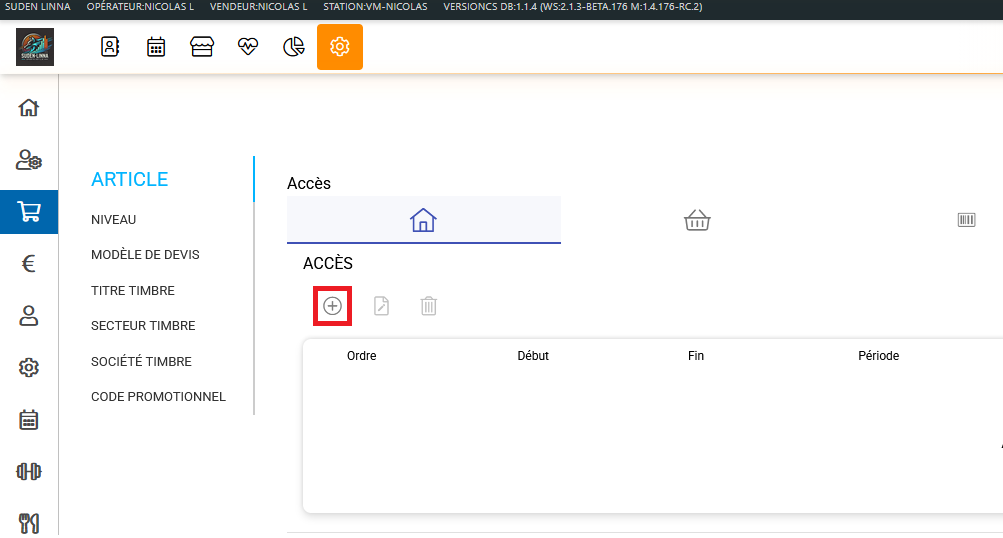
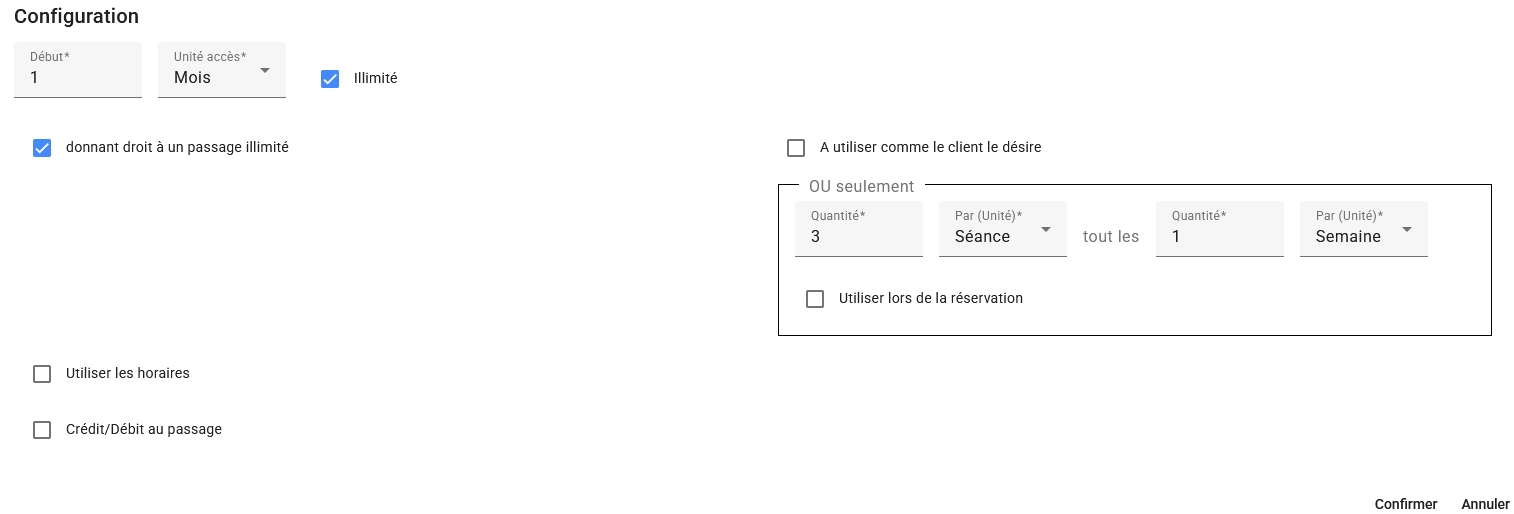
Ici vous allez définir la durée de validité et les autorisations de passage. Cliquez sur + pour créer une configuration.

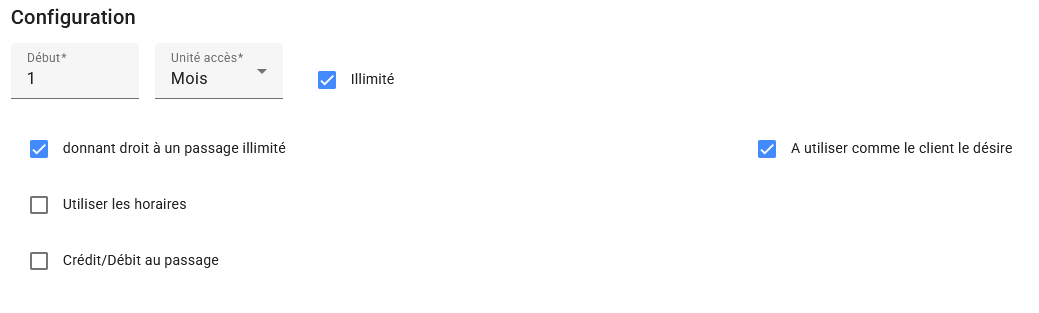
Ici on peut considérer un accès aux conditions de passage illimitées (sous réserve que cela respecte l’offre initiale).

Il n’est donc pas obligatoire de respecter cette configuration, certains contextes peuvent vous amener à ajuster certaines valeur (notamment sur l’option donnant droit à un passage illimité).

On pourrait imaginer un contexte où le libre accès n’est autorisé que 3 fois dans la semaine, auquel cas la configuration correspondante serait ainsi :

⚠️ Si vous décidez d’adopter ce type de restriction, il est nécessaire que l’option « Utiliser lors de la réservation » soit également active. Sans cela vous autoriser votre adhérent à réserver autant de fois qu’il le veut mais à ne passer qu’un certain nombre de fois dans votre établissement (donc une situation contradictoire).
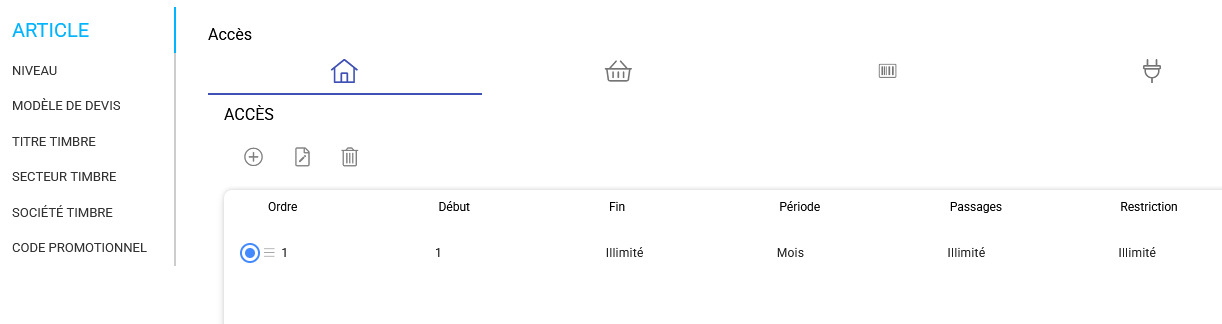
Cliquez ensuite sur Confirmer pour visualiser la configuration de l’accès.

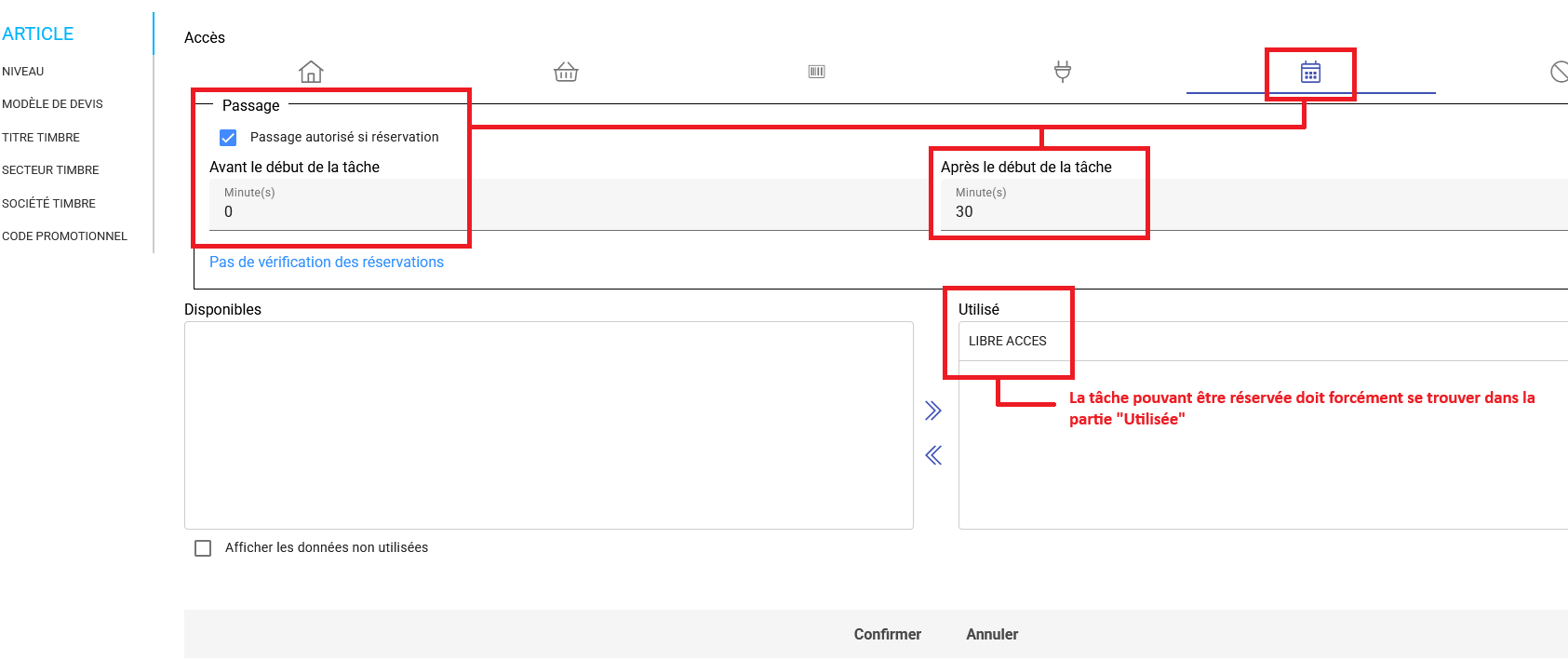
Cliquez ensuite sur l’icône du planning

Sélectionnez la tâche que cet accès permettra de réserver

Cocher ensuite la case « Passage autorisé si réservation » et configurez les temps suivants :

  • Avant : 0min
  • Après : 30min

Cela aura pour effet de ne laisser l’adhérent passer qu’à partir de l’heure de réservation avec une tolérance de 30 minutes après le début.

Exemple : l’adhérent souhaite venir sur le créneau de 7h30, il ne pourra donc passer qu’à partir de 7h30 jusqu’à 8h. L’heure d’autorisation après le début de la tâche peut varier mais attention à ne pas la rendre trop élevée au risque de permettre un passage en dehors des créneaux indiqués.

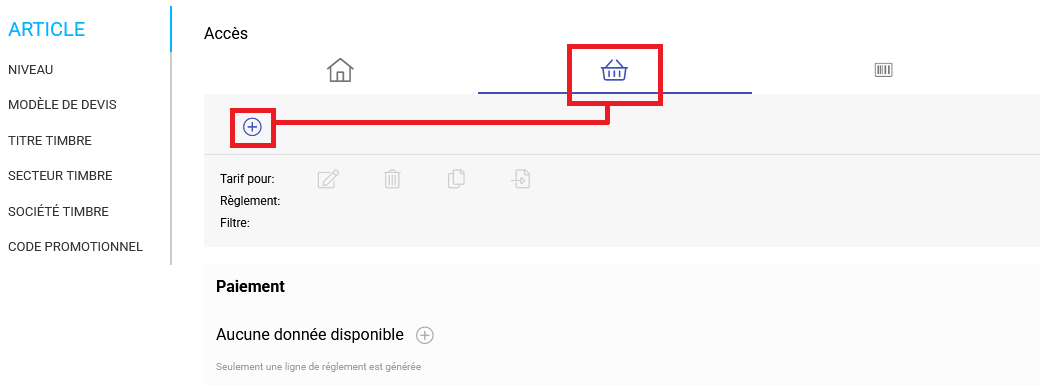
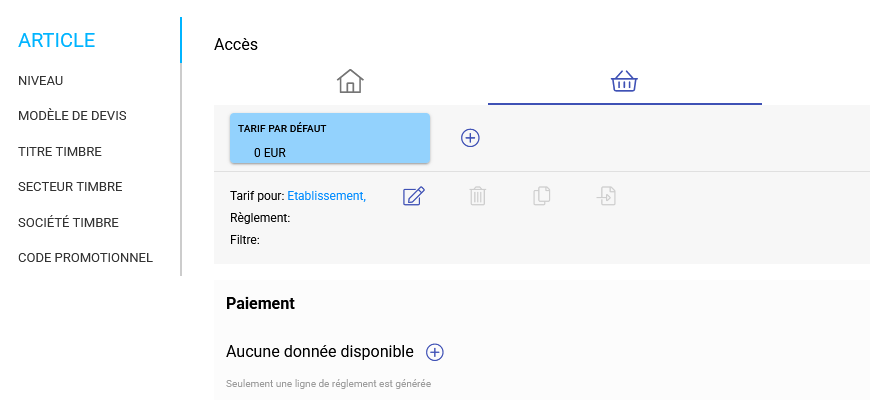
Cliquez sur l’icône des tarifs toujours dans la configuration de votre article puis sur +.

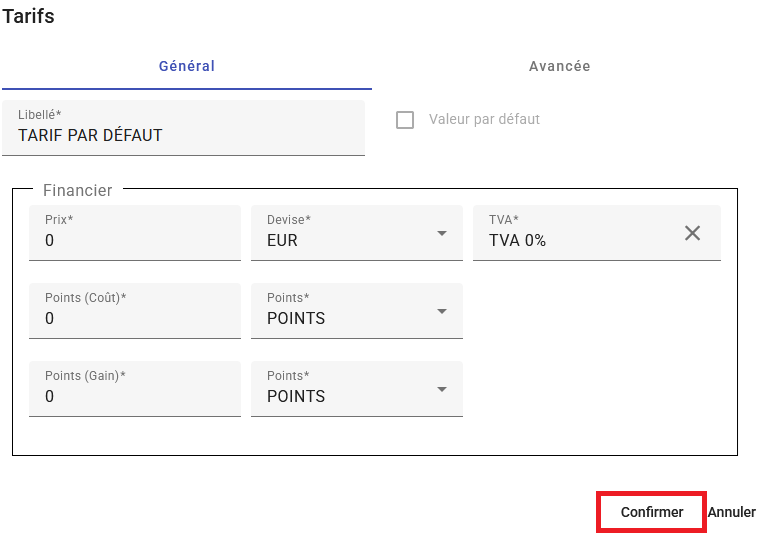
Sur la fenêtre suivante, si cet accès n’a pas pour but d’être payant (car déjà compris dans votre offre) vous pouvez valider avec les paramètres par défaut sans prix de vente.

Vous devez simplement avoir créé au moins 1 tarif pour pouvoir attribuer l’accès.

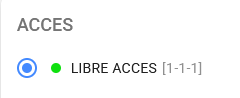
Validez ensuite la configuration générale de votre accès en cliquant sur Confirmer. Vous devez visualiser votre nouvel accès :

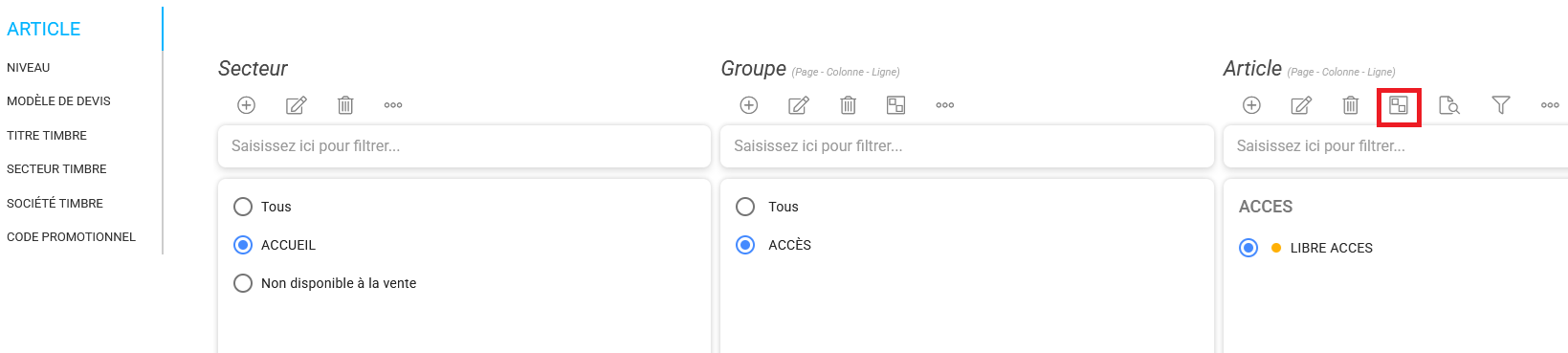
Vous remarquerez qu’un point orange précède le libellé de votre accès. Cela signifie qu’il est configuré, autorisé à la vente, mais qu’il manque encore une étape : l’organisation en caisse.

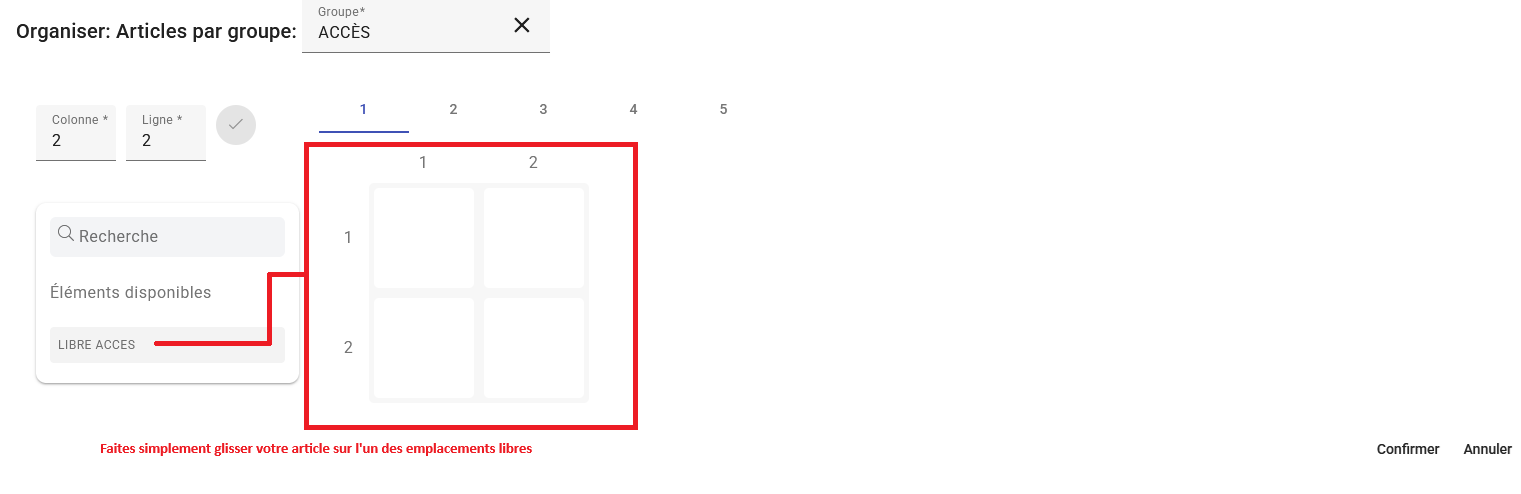
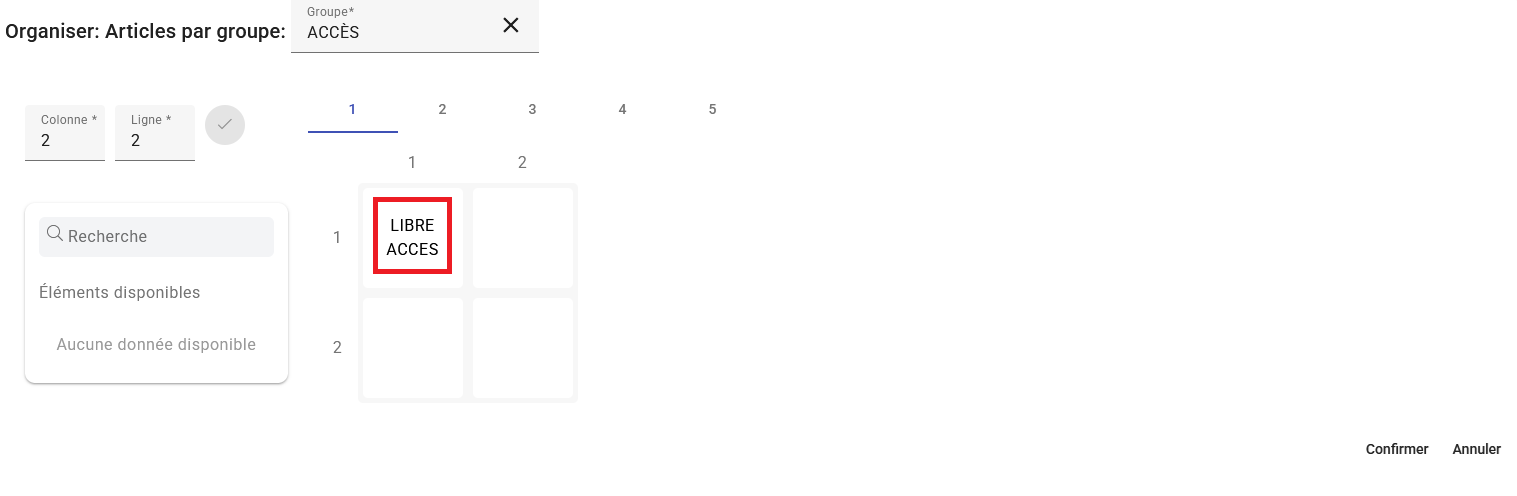
Pour organiser les accès en caisse, cliquez sur le bouton Organiser.

Faites glisser l’article dans l’une des cases prévues à cet effet (augmentez le nombre de colonnes/lignes si nécessaire).

Cliquez sur Confirmer une fois l’opération terminée. Vous pouvez maintenant votre accès via le module Caisse qui s’affiche désormais avec un point vert au lieu d’orange.

L’accès ainsi créé doit être attribué à chaque client (comme une option) pouvant bénéficier du libre accès. Il faut donc maintenant procéder aux ventes de cet accès sur chaque client.

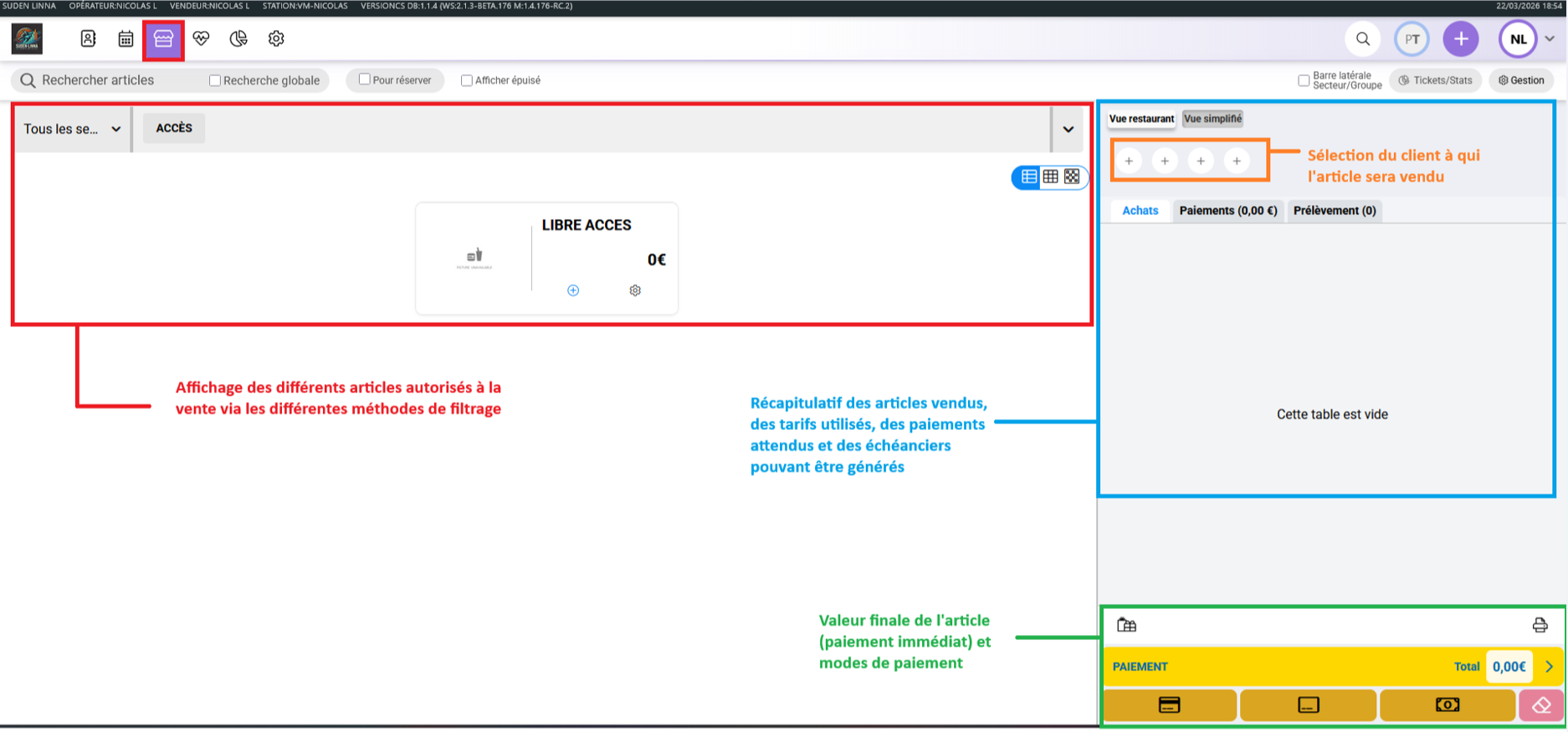
Pour cela, cliquez sur le module Caisse, l’affichage peut varier en fonction d’une configuration précédente et des articles déjà organisés en caisse.

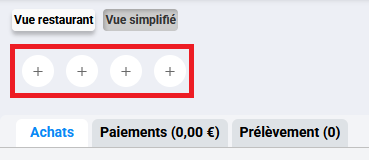
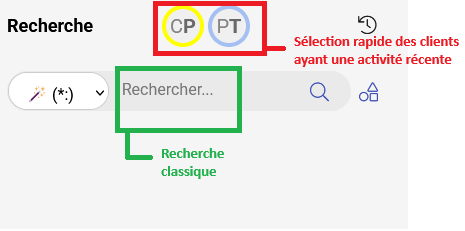
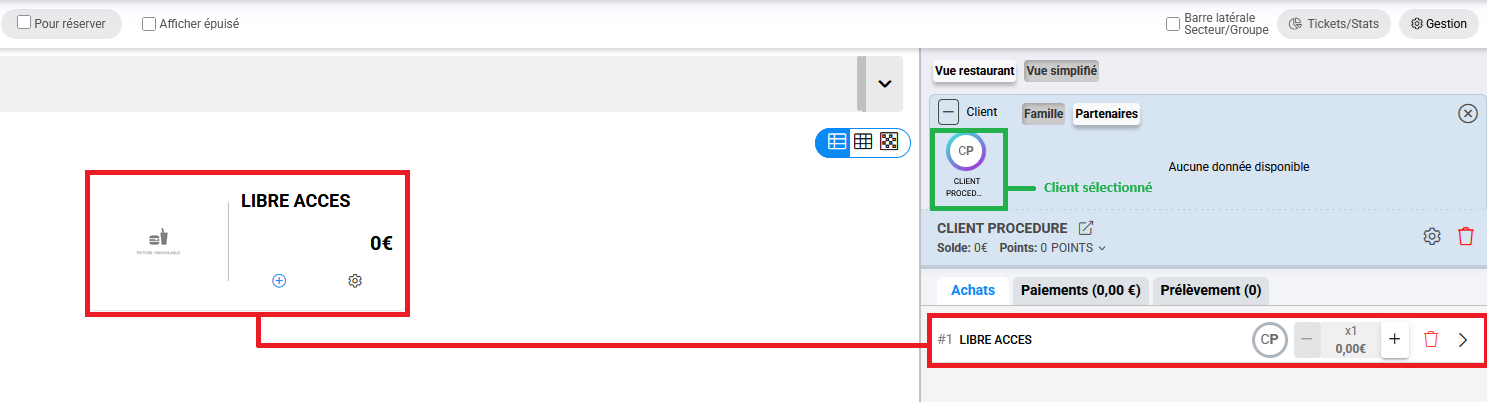
Sélectionnez votre client (section orange).

Puis cliquez sur l’accès pour initialiser la vente.

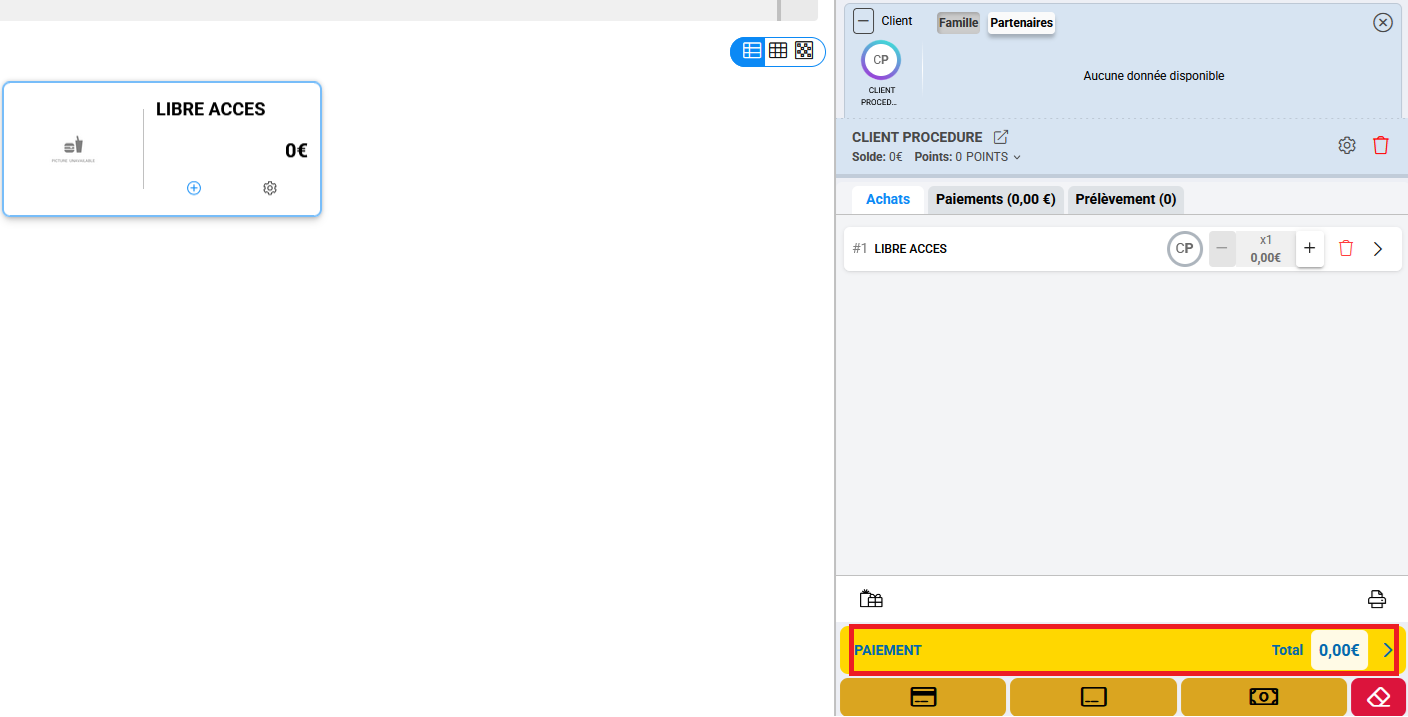
L’accès n’ayant pas de prix vous pouvez finaliser directement la vente.

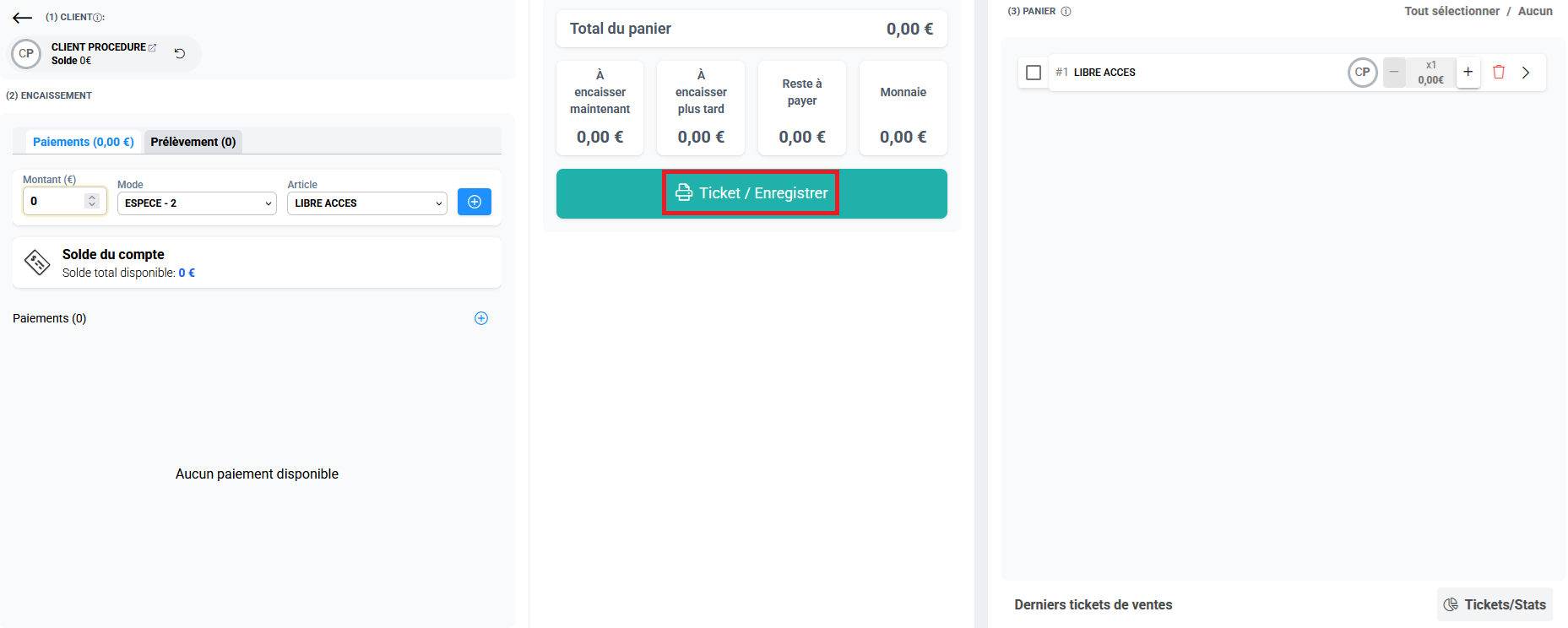
S’il n’y a effectivement pas de prix cliquez sur Ticket/Enregistrer.

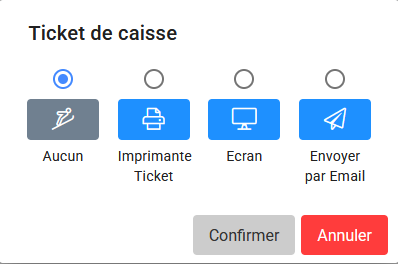
Si vous ne souhaitez pas afficher ou envoyer le ticket de caisse, cliquez simplement sur Confirmer.

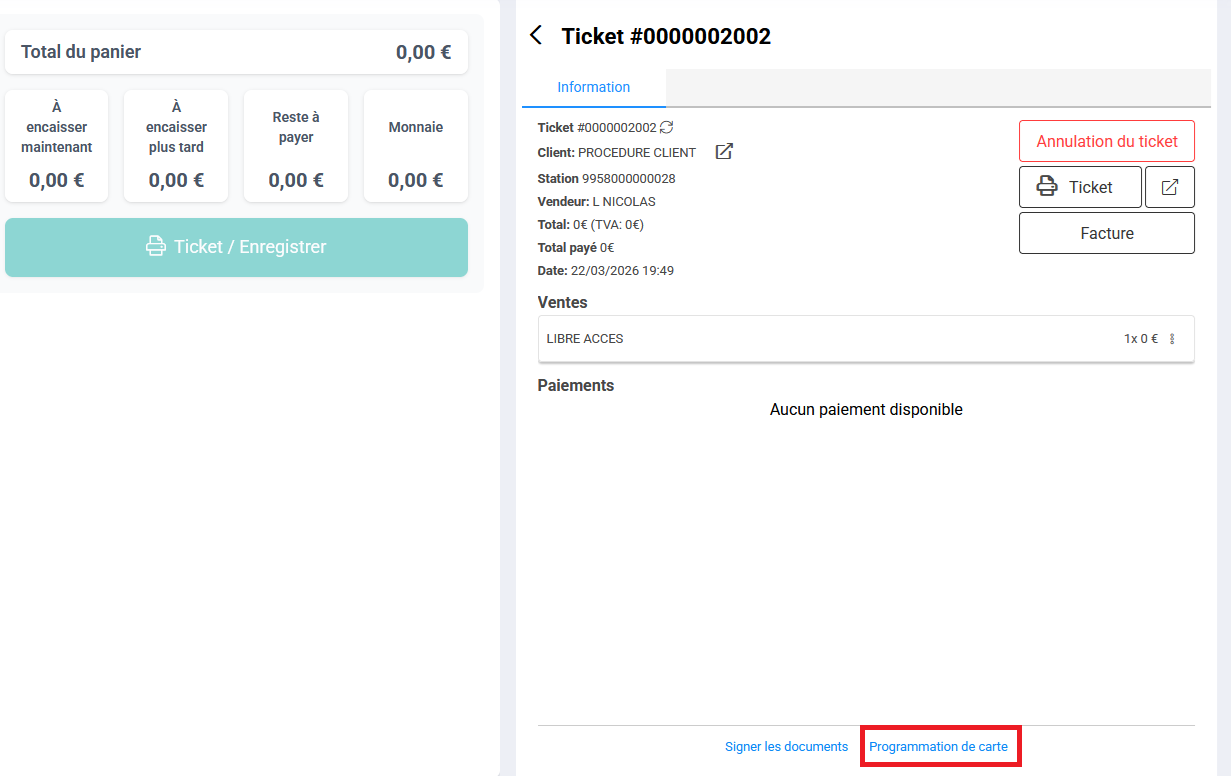
La vente est ensuite résumée dans le ticket apparaissant à droite de l’interface, depuis ce ticket vous pouvez directement passer à l’encodage de la carte.

5. Configuration du contrôle d’accès​

Dans cette partie nous allons montrer l’ajout d’une règle de contrôle d’accès spécifique : le passage autorisé si réservationCette fonction permet de limiter le passage aux adhérents ayant effectués une réservation.

Nous avons précédemment détaillé l’ajout de cette option à l’accès en question. Pour fonctionner, cette règle doit exister à la fois sur l’accès concerné mais également être paramétré sur le PC gérant le contrôle d’accès. 

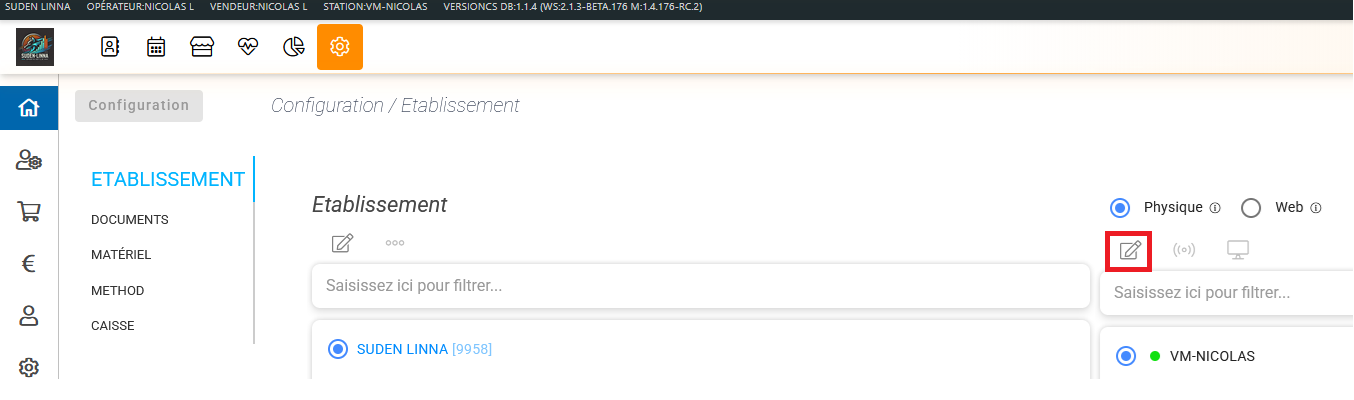
Revenez dans le module ConfigurationIl y a deux cas:

  • Un PC de votre établissement est dédié au contrôle d’accès.
  • Aucun PC de votre établissement n’est dédié au contrôle d’accès.

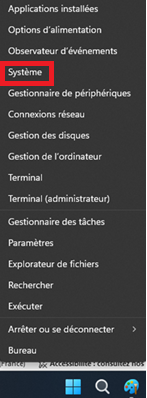
Cherchez dans la liste le PC en question (vous pouvez trouver le nom en faisant un clic droit sur le menu Démarrer/Windows, puis en cliquant sur Système).

Dans ce cas, c’est le serveur d’hébergement de la base de données qui fait office de contrôle d’accès, auquel cas le PC à identifier est toujours le premier de la liste.

Une fois l’identification effectuée, cliquez sur Modifier.

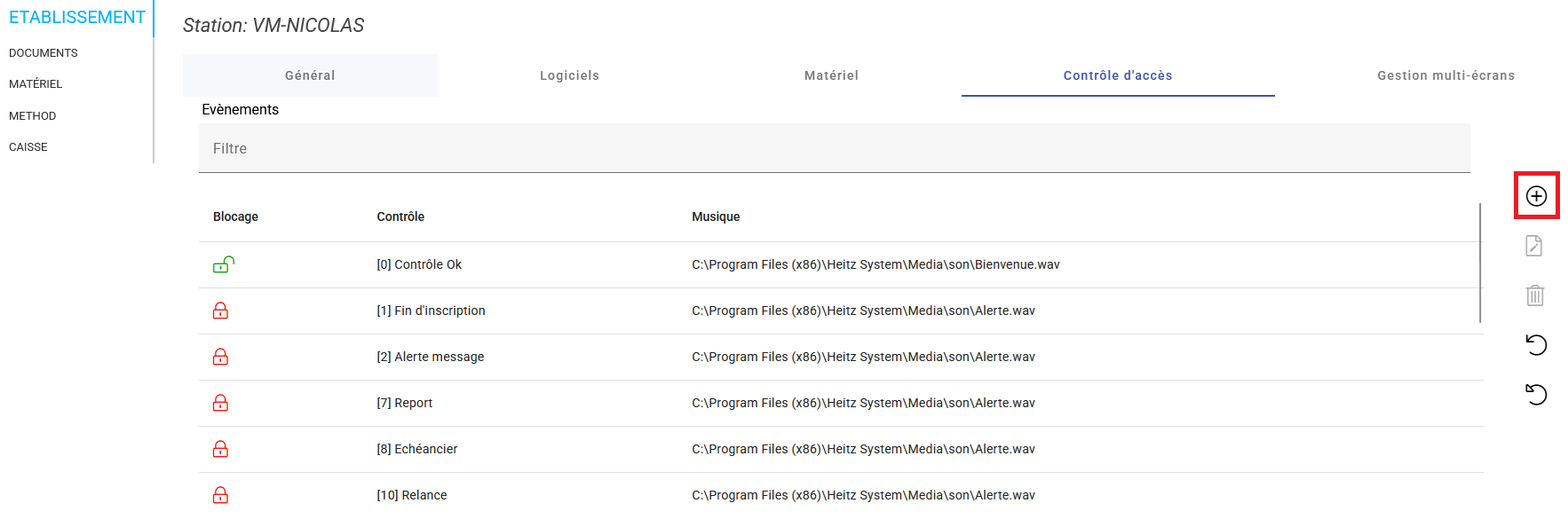
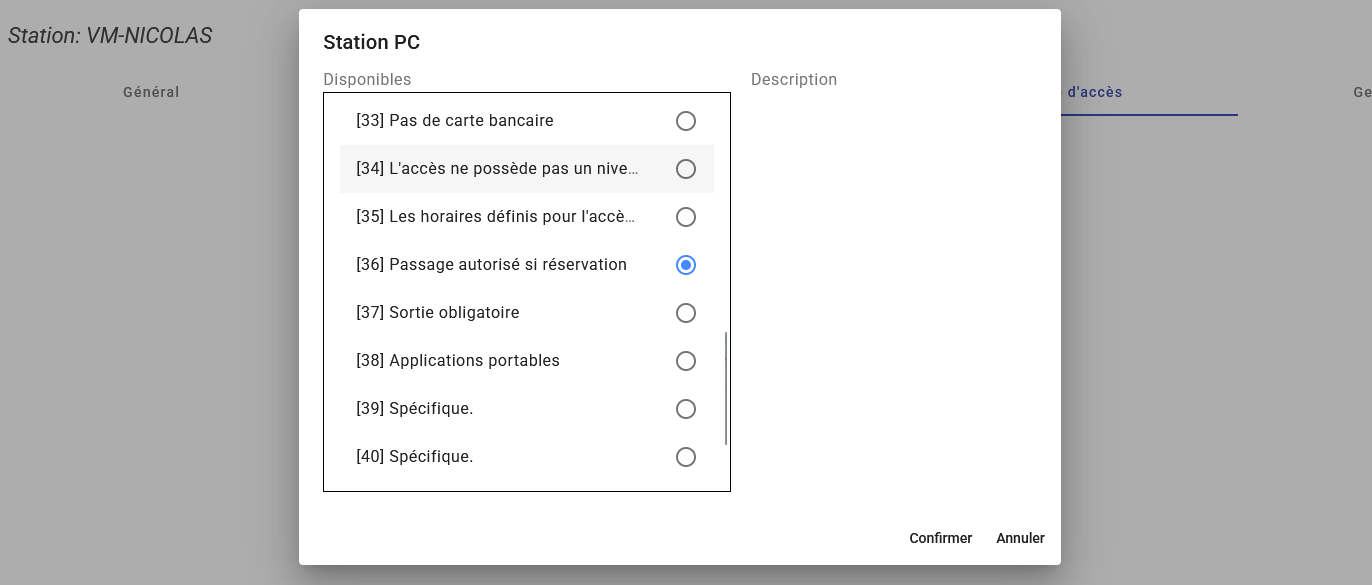
Cliquez ensuite sur l’onglet Contrôle d’accès, puis sur + et ajoutez la règle 36 – Passage autorisé si réservation.

Cliquez sur Confirmer, puis Confirmer à nouveau.

6. Configuration des filtres de passage​

Une dernière étape reste à réaliser : celle des filtres de passage.

ℹ️ Pour rappel : un filtre est une entité pouvant s’appliquer à plusieurs éléments (établissement, lecteurs, accès, etc.) permettant de définir des conditions d’utilisation (basées sur les heures, une liste d’accès, un paramètre, etc.) que l’on nomme Options.

Un filtre se compose donc d’options et s’applique à un élément. Ici nous allons créer des filtres nous permettant :

  • De gérer le comportement du contrôle d’accès durant les périodes de libre accès.
  • De gérer le comportement du contrôle d’accès durant les périodes d’accès public.

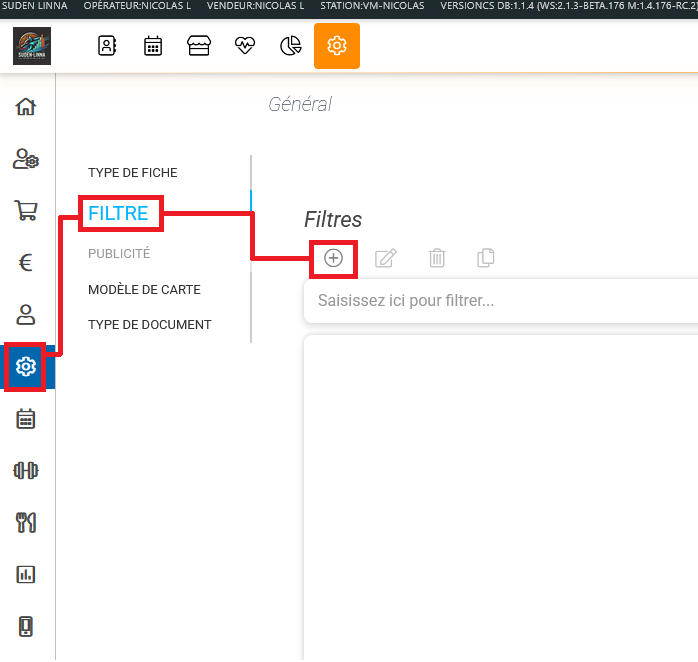
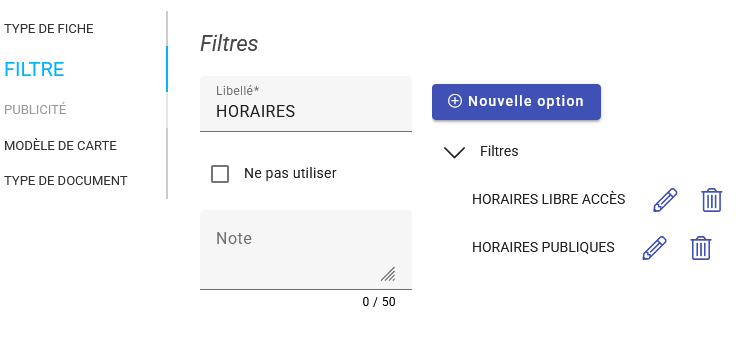
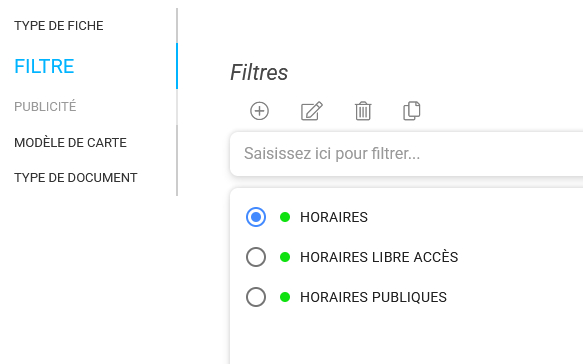
Pour configurer les filtres, cliquez sur l’onglet Général, puis dans le sous-onglet Filtres et cliquez sur + pour commencer la génération.

Toujours dans notre contexte de libre accès de 6h-9h/20h-23h, nous allons avoir besoin de 3 filtres.

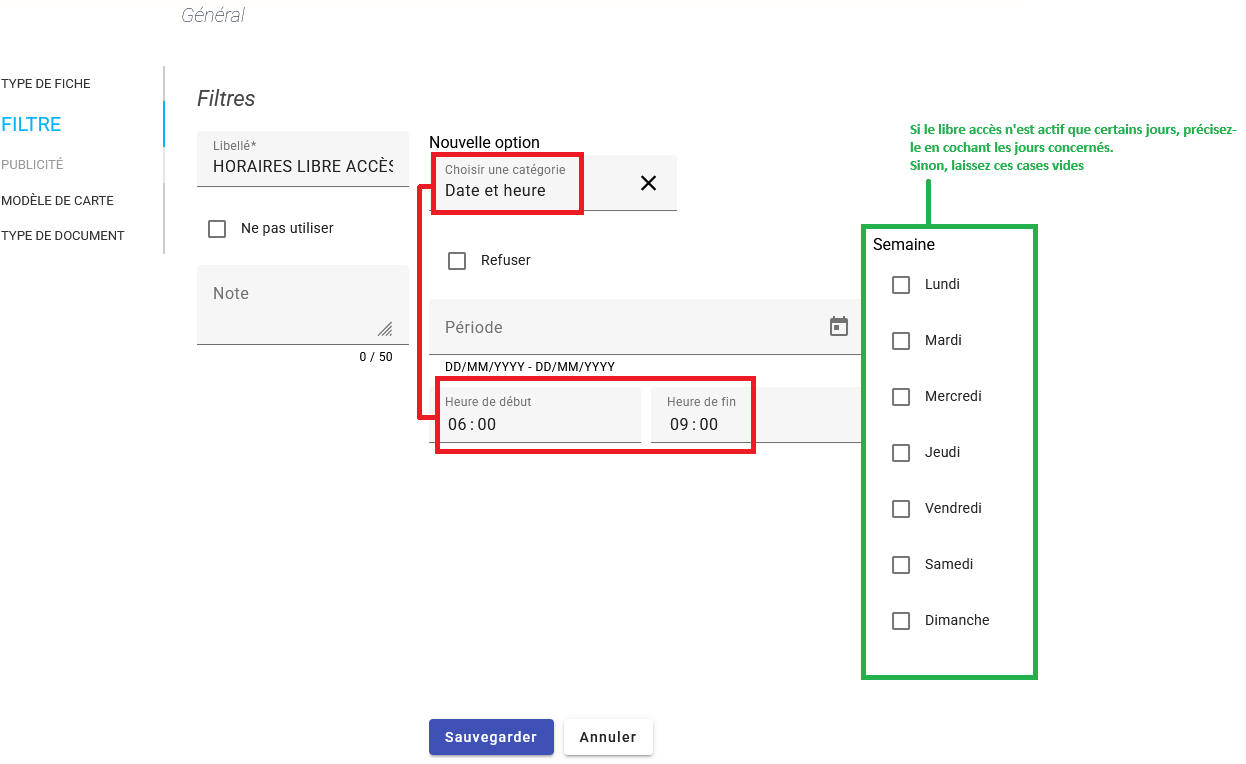
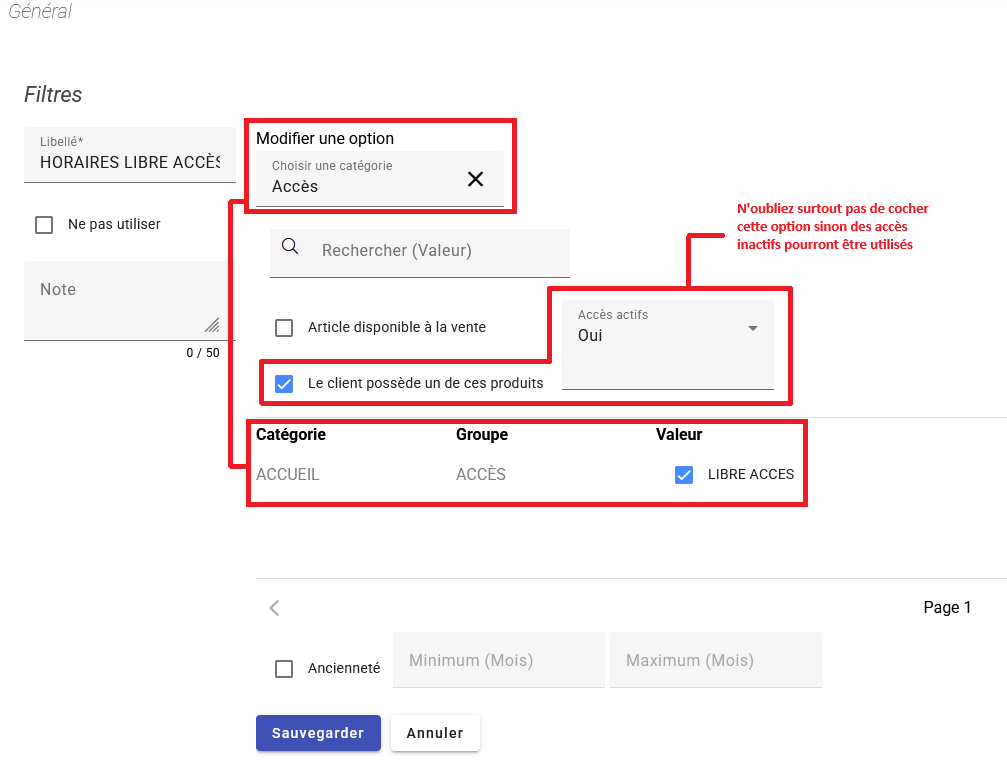
Ce premier filtre doit tenir compte des heures du libre accès et de l’accès spécifique dédié à cet usage. 

Saisissez le libellé et ajoutez des options comme suit : date et heure.

Cliquez sur Sauvegarder une fois la saisie terminée.

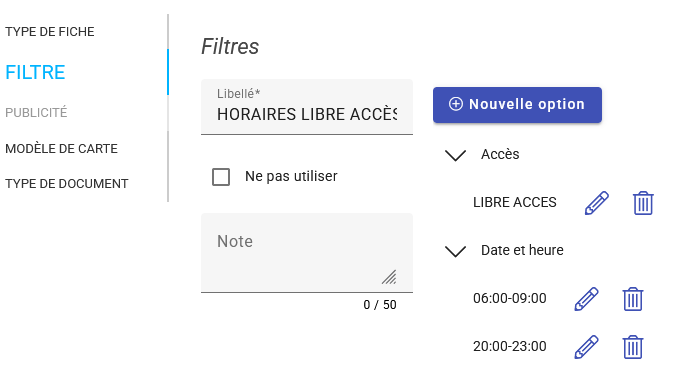
Répétez la manipulation pour la seconde période (20h-23h).

Paramétrez les accès.

Votre filtre final doit ressembler à ceci :

Cliquez sur Confirmer.

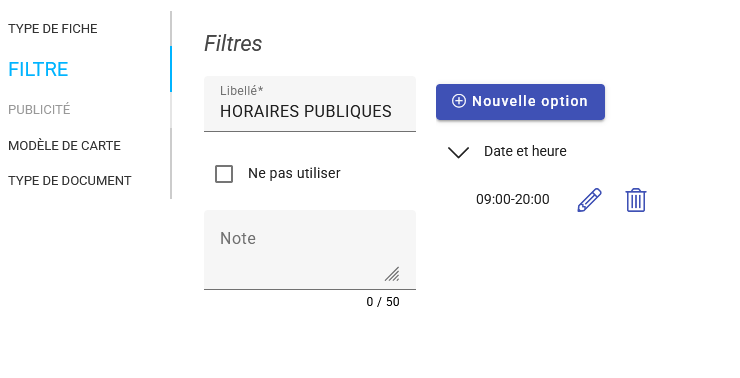
Sur le même principe que le 1er filtre, éditez un second filtre qui prendra cette fois la période d’accès publique (toujours via une option date et heures).

Confirmez lorsque le filtre est terminé.

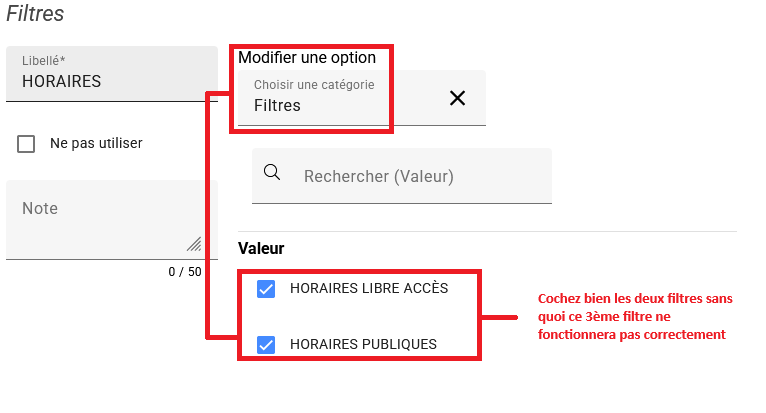
Ce filtre va utiliser une option particulière nommée FiltreSon rôle est de reprendre les deux filtres précédemment édités afin de combiner leurs options.

Vous devriez donc obtenir dans votre récapitulatif de filtre la liste suivante :

Description rapide de la logique utilisée :

  • Les différentes options d’un filtre fonctionnent comme un « ET ».
  • Les différentes valeur d’une même option fonctionnent en « OU ».

On obtient donc le scénario d’utilisation suivant :

  • De 6h à 9h et de 20h à 23h : je ne peux passer que si je possède l’accès « Libre accès ».
  • De 9h à 20h : je peux passer avec mon accès habituel.

Dans notre cas nous allons affecter ce filtre à notre établissement pour qu’il régisse le comportement global de ce dernier.

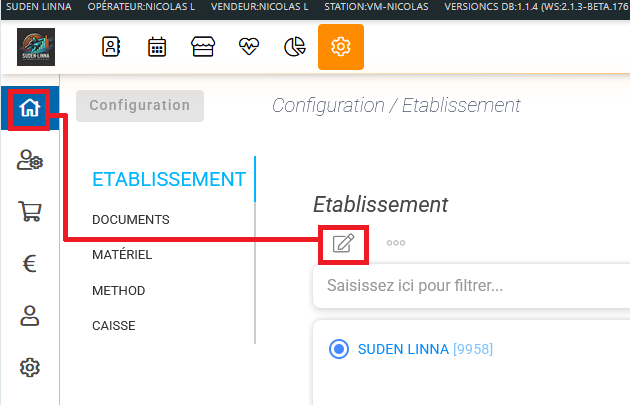
Pour ce faire retournez dans l’onglet Etablissement et cliquez sur Modifier.

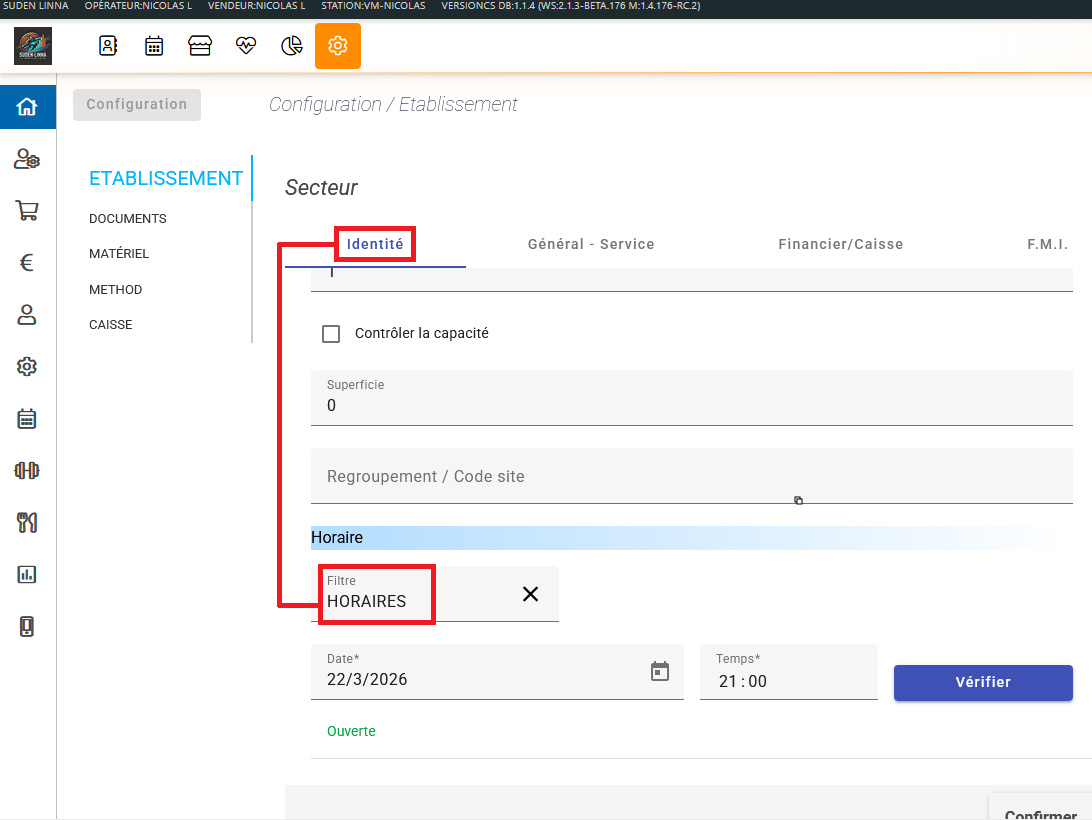
Restez dans le sous-onglet Identité et descendez la page, vous trouverez tout en bas un emplacement pour le filtre.

Indiquez le filtre Horaires.

Confirmez une fois la saisie effectuée.

✅ Vous êtes arrivé au bout de cette procédure de configuration.

En cas de doute sur les options à mettre en place, ou si vous vous retrouvez face à un contexte que cette procédure ne couvre pas totalement, nous vous invitons à contacter le service technique de HEITZ System du lundi au vendredi de 9h à 12h et de 14h à 18h :


Besoin d'un coup de main ?

Pour sécuriser votre mise en conformité et gagner du temps, notre équipe produit peut réaliser la configuration pour vous, dans le cadre d’une prestation dédiée, adaptée à votre établissement et à vos contraintes d’exploitation.

Table des matières
Vous souhaitez en savoir plus ?
Contactez-nous !

Un premier échange pour faire le point sur
vos besoins

Renseignez vos coordonnées ci-dessous. Nous vous rappellerons dans les meilleurs délais.